プロダクトチーム
プロダクトのコンセプトをゼロから作り直すことなく、背景、設定、キャンペーンの雰囲気を変えてみましょう。
プロダクト自体を主役に据えたまま、より速くバリエーションを検討できます。
Krea enhancer狙いを定めた画像編集
Krea 2 の画像編集は、元画像を用意し、変更したい内容を説明して、結果が意図どおりか確認する手順で進めるのが効果的です。編集対象が明確になるよう、指示は具体的にしましょう。
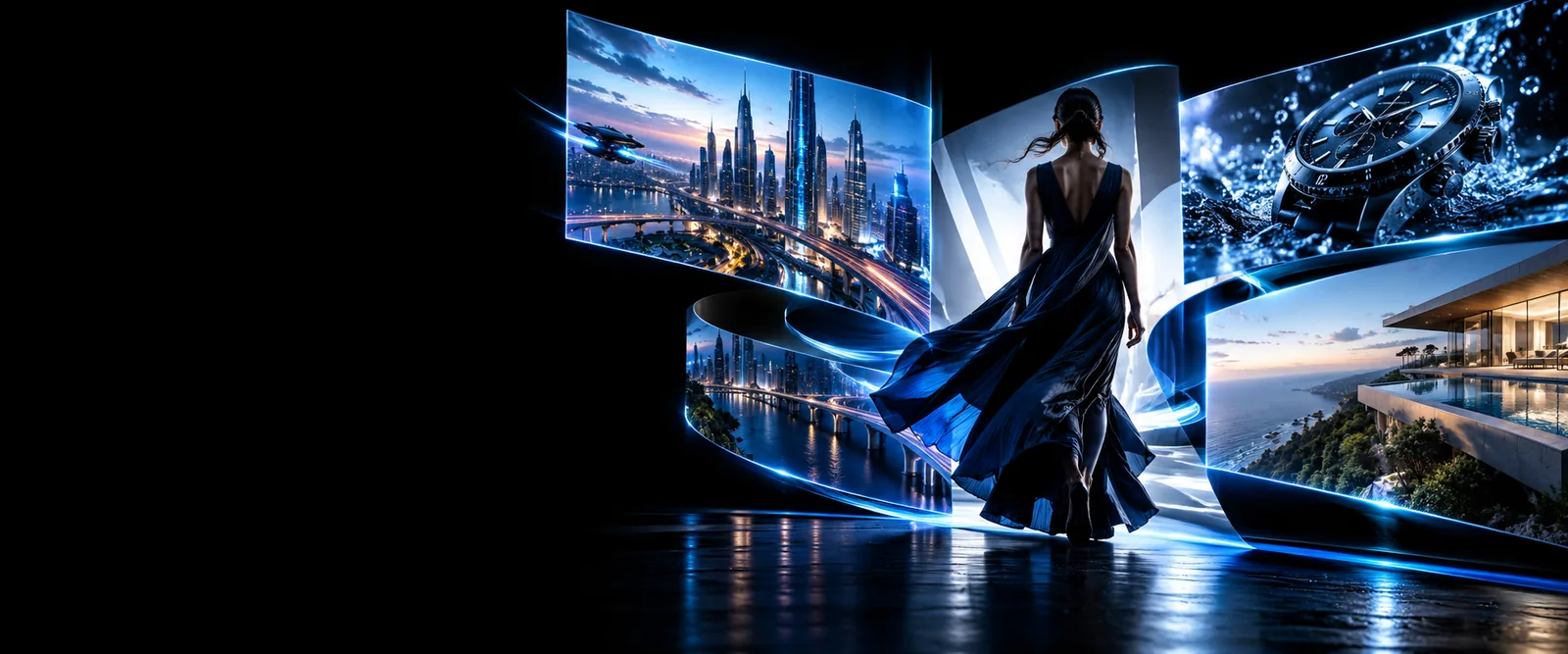
目的に最も合う方法を選びましょう。編集は既存の画像を変更し、エンハンスは見栄えや細部の改善に重点を置きます。
良い結果が得られるかは、元画像、指示の明確さ、元画像のどの程度を維持する必要があるかによって決まります。
指示に沿った編集でも、専用のレタッチツールのように、ピクセル単位の細部や輪郭、小さな装飾品を完全に維持できるとは限りません。
対処法指示をより具体的にし、出力を注意深く確認して、繊細な修正は専用の編集ツールで仕上げてください。
顔、製品、ロゴ、繰り返し登場するキャラクターの一貫性を高く保つ必要がある場合、漠然とした視覚的指示では意図しない違いが生じることがあります。
対処法維持したい特徴を明示し、採用する前に結果を元画像と比較してください。
被写体の置き換え、ライティングの変更、背景の再設計、スタイルの変更を組み合わせると、意図した優先順位が不明確になる場合があります。
回避策編集を小さな作業に分け、最も重要な変更を最初に行います。
魅力的な仕上がりでも、視覚的な不正確さ、不自然な細部、意図した用途に適さない内容が含まれている場合があります。
回避策公開する前に、すべての出力について構図、正確性、許諾、適合性を確認します。
このプロセスは、完璧なプロンプトを1回入力するものではなく、短いループとして捉えてください。各回の編集では、1つの視覚的な疑問に答えることを目指します。
変更する画像を選び、被写体、構図、ポーズ、商品の細部など、維持すべき要素を特定します。
試したい置き換え、調整、またはビジュアルの方向性を含め、求める編集内容をわかりやすい言葉で伝えます。
結果を元画像と比較し、正しく変更された点を確認してから、次の指示をより簡潔にするか、具体性を高めます。
これらのワークフローは重なる場合がありますが、答える問いは異なります。コンテンツを変更する場合は左側を、既存の画像を主に改善する場合は右側を使用します。
指示に基づく画像編集
補正重視のワークフロー
指示に基づく画像編集
既存の画像の特定部分を変更する
補正重視のワークフロー
既存の画像の見た目や鮮明さを改善する
指示に基づく画像編集
元画像と、求める視覚的な変更
品質向上を重視したワークフロー
必要な内容がすでに含まれている元画像
指示に基づく画像編集
要素を置き換える、削除する、スタイルを変える、または修正する
品質向上を重視したワークフロー
細部、見せ方、または全体的な仕上がりを改善する
指示に基づく画像編集
元画像の意図を明確に保ちながら、求められた変更が反映されたか?
品質向上を重視したワークフロー
望ましくない変更を加えずに、画像がより洗練され、使いやすくなったか?
指示に基づく画像編集
変更する要素と、変更後の状態を明示する
品質向上を重視したワークフロー
優先する品質や見せ方の改善点を明示する
指示に基づく画像編集
人物の同一性、レイアウト、周囲の細部が意図せず変わること
品質向上を重視したワークフロー
過剰な加工や、変更すべきでない細部の変更
このワークフローは、画像にすでに明確な出発点があるものの、ビジュアルを意図どおりに調整したい場合に役立ちます。
プロダクトのコンセプトをゼロから作り直すことなく、背景、設定、キャンペーンの雰囲気を変えてみましょう。
プロダクト自体を主役に据えたまま、より速くバリエーションを検討できます。
Krea enhancerビジュアルの方向性を、ムードボード、ピッチ、初期のキャンペーン検討に活かせる具体的な画像変更へと落とし込みます。
最終的な制作方針を決定する前に、より焦点を絞った反復検討ができます。
画像から画像へのワークフロー参考画像を調整しながら、役立った構図、被写体、ビジュアル上の手がかりを維持します。
参考素材から新たなビジュアルスタディへとつなぐ、より明確な橋渡しになります。
i2iワークフロー既存のシーンの雰囲気、素材、周囲の環境、時間帯の変化を検討できます。
元の空間的なアイデアを失うことなく、コンセプトのバリエーションを作成できます。
建築画像ワークフロービフォーアフターの比較は、求めた変更が見分けやすく、維持すべき要素も認識できる状態にあるときに最も役立ちます。
意図した変更と、一貫性を保つべき細部を比較します。
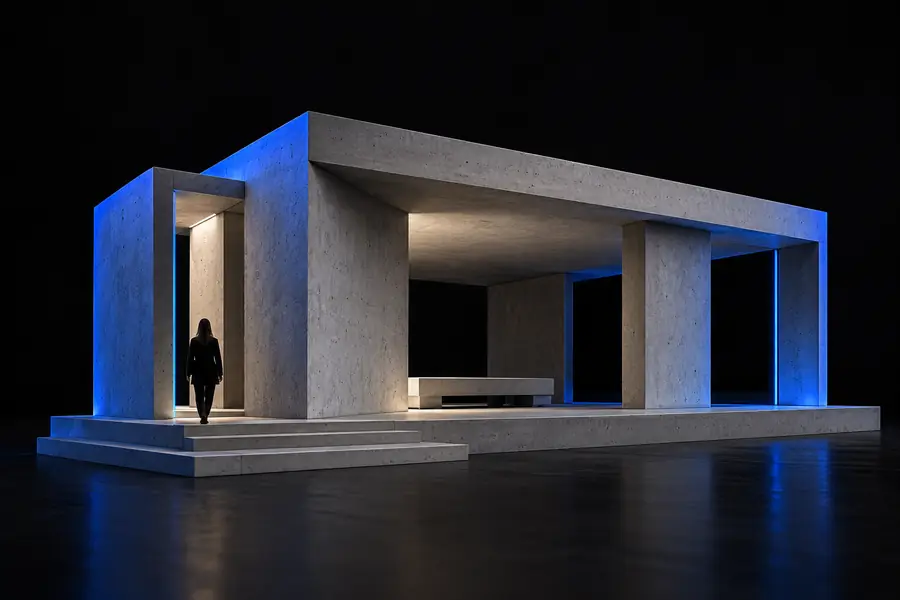
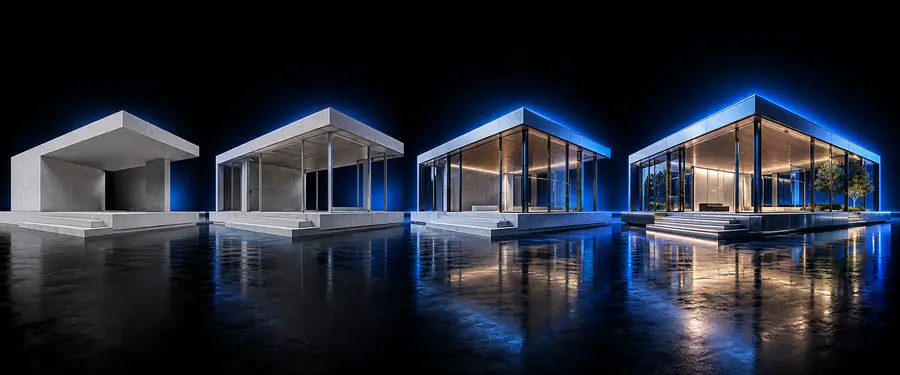
役立つ被写体や構図がすでにある画像から始めます。意味のある変更を1つ説明し、結果を慎重に確認し、出力が意図から外れた場合は指示を調整します。
画像を編集Krea 2の画像編集とは、元画像を基に、具体的な指示に従って既存の画像を変更する作業です。元画像の一部を残しながら、明確な変更を試したい場合に特に役立ちます。
変更する要素と目指す仕上がりを説明し、維持すべき部分を明記します。たとえば、背景を変更対象に指定しつつ、被写体、構図、光の方向は維持するよう指示します。
はい。この作業は、何もない状態から画像を生成するのではなく、元画像から始めることを前提としています。編集後も残したい被写体と構図を備えた画像を選んでください。
画像の内容はすでに適切で、見栄えや鮮明さ、仕上がりを改善することが主な目的なら、Krea enhancerを使用してください。要素を置き換えたり、削除したり、大きく変更したりする場合は、画像編集を選んでください。
指示が広すぎると、特に複数の変更を一度に求めた場合、周辺の細部にも影響することがあります。重要な特徴はプロンプトで維持するよう指定し、主な変更を1つに絞って、結果を毎回元画像と比較してください。