実践的な手順
KreaチュートリアルYouTubeのワークフローで、より良いビジュアルを作る
このKreaチュートリアルYouTubeガイドでは、明確なブリーフから使えるビジュアルを作成し、公開または制作過程の録画を行う前に結果を確認して改善する方法を紹介します。
番号付きの手順
プロセスを短い制作ループとして捉えましょう。目標を定め、コントロールされた初回案を作成し、その結果を確認してから的を絞った変更を加えます。
-
1
ツールを開く前にショットを決める
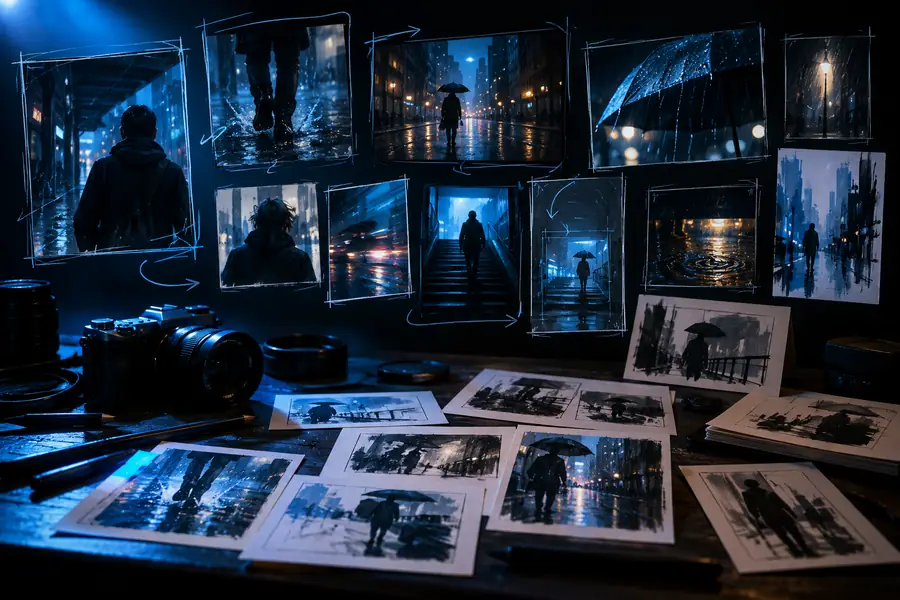
被写体、設定、カメラビュー、雰囲気、アスペクト比、そして一貫性を保つ必要がある1つの要素を書き出します。簡潔なブリーフがあれば、曖昧な画像を求めて最初の結果をそのまま受け入れるのではなく、具体的な基準に沿って判断できます。
-
2
焦点を絞った初回案を1つ作る
1つのビジュアル目標と、それを平易な言葉で説明するプロンプトから始めます。無関係なスタイル、場所、動作を同じリクエストに詰め込むのは避けましょう。後の編集で明確な基準として使えるよう、最初の有用な出力を保存します。
-
3
確認、改善、記録
画像を原寸で確認し、解剖学的な表現、エッジ、テキスト、ライティング、背景の細部を点検します。一度に1つの変数だけを変更し、最も良いバージョンを残しましょう。また、チュートリアルを推測ではなく再現できるよう、結果を生んだプロンプトや設定を記録します。
よくあるエラーと修正方法
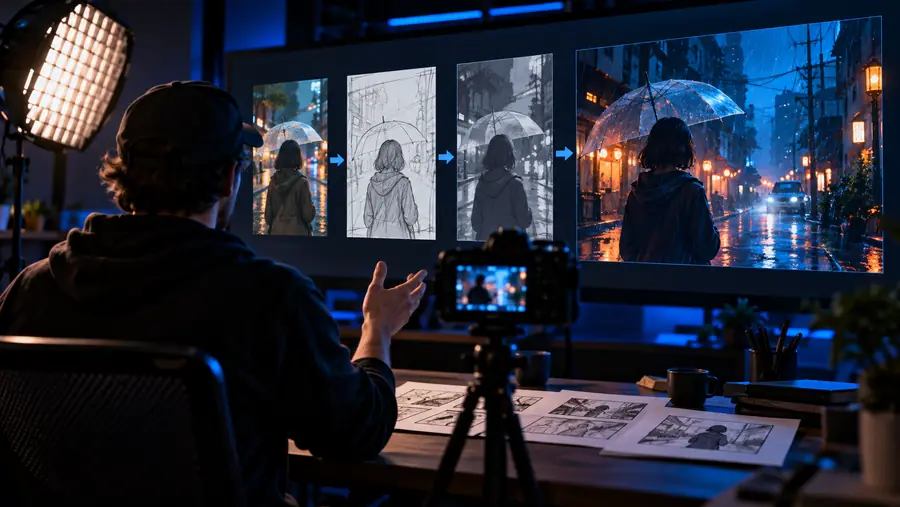
変更が意図的である場合、ビフォーアフター比較は最も役立ちます。2枚目の画像が単に洗練されて見えるという事実ではなく、具体的に何が修正されたのかに注目しましょう。
- 初回案
- 改善後の案
改善につながるのは、ブリーフを絞り込み、画像を原寸で確認し、すべてを書き直すのではなく小さな修正を加えることです。
高度なヒント
チュートリアルでは信頼できる方法を実演できますが、判断の必要性をなくすことはできません。こうした限界を踏まえることで、ワークフローの実態を正しく理解でき、最初の結果が使えない場合にも実用的な代替策を用意できます。
-
プロンプトで正確なテキストを保証することはできない
生成された文字、ラベル、ロゴ、小さなインターフェースの細部は、特にフレーム内で占める範囲が小さい場合、一貫しなかったり綴りを間違えたりすることがあります。
回避策可能であれば初回の画像にはテキストを入れず、重要な文言は別のデザインまたは編集工程で追加します。
-
1回の生成で細部をすべて維持することはできない
カメラアングル、被写体のポーズ、照明、スタイルを変えると、前の結果では正しく見えていた特徴が変わることがあります。
対処法参照画像を残し、変えたくない要素を明確に記述して、修正ごとに1点だけ変更します。
-
チュートリアルは権利確認の代わりにはなりません
見た目に説得力のある結果でも、保護対象のキャラクター、ブランドのアイデンティティ、人物、元画像に、意図した以上に似ている場合があります。
対処法オリジナルの参照素材を使い、公開前に結果を確認して、予定している用途に問題がないか確かめます。
-
ワークフローは創作上の目標を決めてくれません
ツールはアイデアの検討や改善に役立ちますが、動画に最も適した構図、メッセージ、対象視聴者を決めることはできません。
対処法まず画像の目的を書き出し、魅力的に見えてもその目的に合わない出力は採用しないようにします。
応用のヒント:ワークフローの比較
チュートリアルのサムネイル、シーンの参考画像、下書き用素材としてビジュアルを使う準備ができているか判断するときは、この比較チェックリストを活用してください。右側の列は、製品の成果を保証するものではなく、より効果的な進め方を示しています。
大まかな最初の試行
計画的なチュートリアル用ワークフロー
制作指示
大まかな最初の試行
複数のアイデアが混在する大まかな依頼
計画的なチュートリアル用ワークフロー
1つの被写体、1つの場面、1つの視覚的な優先事項
構図
大まかな最初の試行
明確な目標を決めずに構図を採用する
計画的なチュートリアル用ワークフロー
用途に合わせてカメラアングルと被写体の配置を決める
プロンプトの変更
大まかな初回試行
結果が出るたびに、プロンプト全体を書き換える
管理されたチュートリアルのワークフロー
効果が見えるように、一度に1つの変数だけを変更する
品質チェック
大まかな初回試行
画像を小さなプレビューだけで評価する
管理されたチュートリアルのワークフロー
フルサイズで、エッジ、手、テキスト、照明、不要なオブジェクトを確認する
バージョン管理
大まかな初回試行
最新の結果だけを残す
管理されたチュートリアルのワークフロー
比較できるように、役立つ出力とそのプロンプトのメモを保存する
公開の判断
大まかな初回試行
見た目の魅力的な画像をすぐに使用する
管理されたチュートリアルのワークフロー
画像が用途に適しているか、明瞭か、権利上の懸念がないか、想定する視聴者の文脈に合っているかを確認する
チュートリアルの録画
大まかな初回試行
録画中にプロセスを即興で進める
管理されたチュートリアルのワークフロー
録画前に、概要、チェックポイント、改訂のロジックを計画する
上級者向けのヒント:次のステップ
この方法を繰り返し使えるプロセスにする準備はできましたか?
最初に魅力的な結果が出るまで急ぐのではなく、このワークフローを簡単な制作チェックリストとして使いましょう。明確な制作要件から始め、最も有効な参考画像を残し、出力を原寸で確認します。そして、チュートリアルを見ている人に理由を説明できる修正を加えましょう。
ビジュアルワークフローを開く- プロンプトを書く前に用途を明確にする
- 修正を重ねる間も、有効な参考画像を1つ残す
- 共有・公開する前に最終画像を確認する
チュートリアルのよくある質問
これらの回答は、KreaのチュートリアルをYouTubeで検索する人の主な目的に応え、繰り返し実践できるワークフローに焦点を当てています。
プロンプトや操作方法を示す前に、画像の目的、基本的な制作要件、期待する出力から始めるべきです。役立つチュートリアルでは、その後、最初の制作工程を一通り実演し、各修正を行った理由を説明します。
例のプロンプトを固定の公式として扱うのではなく、プロセスの流れを参考にしましょう。被写体、背景、構図、用途を自分の制作要件に合わせて置き換え、確認と修正のタイミングはそのまま活用します。
画像を原寸で確認し、フレーミング、照明、人体の描写、不要な物体など、具体的な問題を1つ見つけます。依頼内容の該当部分だけを変更し、新しい結果を保存済みの画像と比較して、改善点を記録しましょう。
いいえ。画像生成の結果は変わることがあり、プロンプト、参考画像、構図、設定の変更が画像のほかの部分にも影響する場合があります。優れたチュートリアルでは、出力が異なっても対応できるよう、繰り返し使える確認プロセスを教えます。