ビジュアル探索者
最終的な画像の方向性を決めながら、構図を何度も変更したい場合。実験をビジュアル素材の近くで続けられるワークスペースは、最初に得られる印象的な結果よりも重要かもしれません。
調査用のツールとしてKreaを優先し、導入を決める前に実際の編集手順を試してみましょう。Kreaの画像制作ガイドでは、生成と編集を分けて説明しているため、自分がどの作業を求めているのかを見極められます。
画像制作のKreaクリエイティブツールを比較
重要なのは、あらゆる画像テストでどのツールが勝つかではありません。ビジュアルワークスペースでアイデアを試行・修正したいのか、それとも候補を生成して完成形の方向性を選びたいのかがポイントです。この比較では、その判断を実用的に行う方法を紹介します。
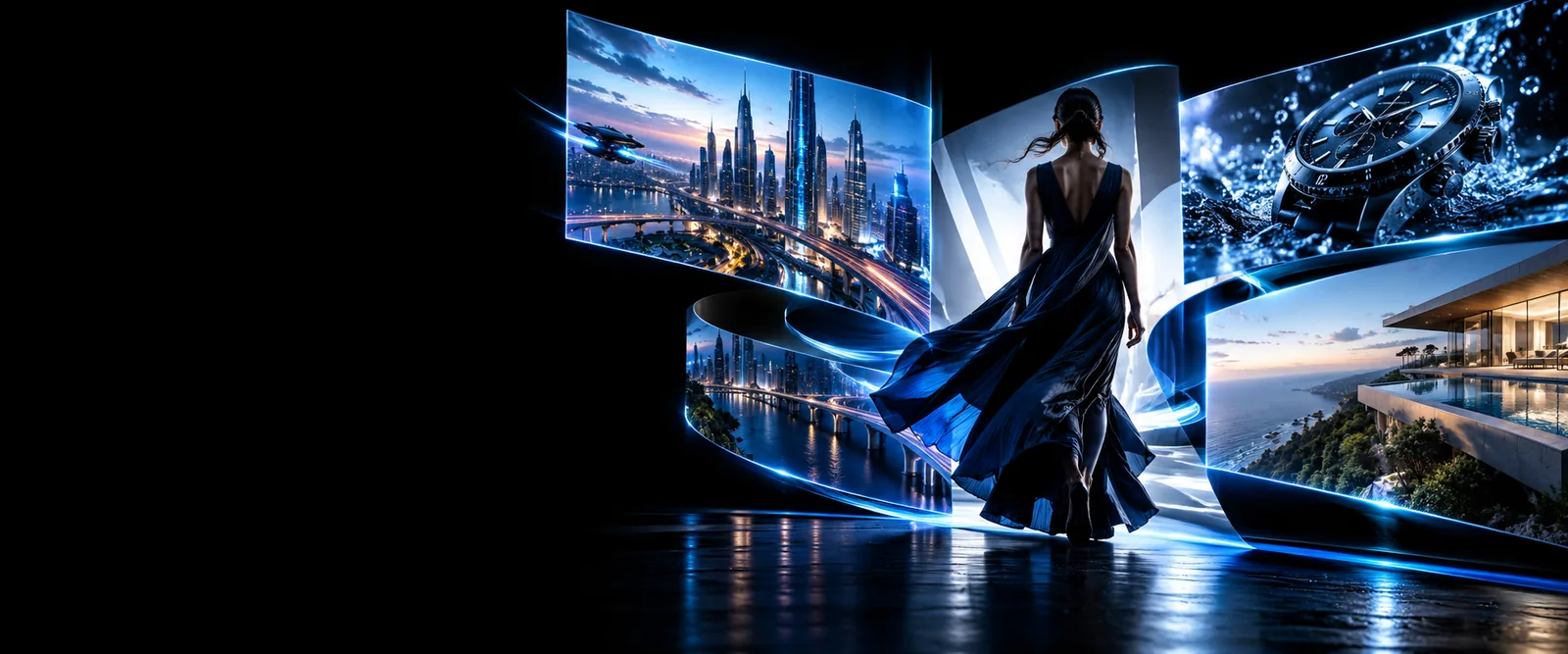
Krea vs Midjourneyでは、まず完成させる必要がある作業の種類から考えましょう。以下の4つは、どちらかのサービスが常により優れた画像を生成するという主張ではなく、判断の基準です。
最終的な画像の方向性を決めながら、構図を何度も変更したい場合。実験をビジュアル素材の近くで続けられるワークスペースは、最初に得られる印象的な結果よりも重要かもしれません。
調査用のツールとしてKreaを優先し、導入を決める前に実際の編集手順を試してみましょう。Kreaの画像制作ガイドでは、生成と編集を分けて説明しているため、自分がどの作業を求めているのかを見極められます。
画像制作のKreaムードボード用に複数の異なるビジュアル案が必要で、それぞれを個別の候補として評価する場合。生成されたコンセプトの中から選ぶことが主な作業なら、Midjourneyから始めるのは合理的かもしれません。
両方のツールを同じブリーフと選定基準で評価しましょう。Kreaの詳しいレビューでは、ショーケース画像1枚だけを信頼するのではなく、体験そのものを評価するためのチェックリストを紹介しています。
Krea AIレビューすでにデザインアセットのライブラリを利用しており、別のクリエイティブワークスペースによって引き継ぎを減らせるか判断したい場合。1つの出力の見た目だけでなく、アセットの整理や修正にかかる手間も比較に含めましょう。
素材の準備から承認まで、代表的なキャンペーン作業を実際に試してみましょう。関連するFreepikとの比較では、今回のMidjourneyの判断とは分けて、アセットライブラリに関する論点を整理できます。
Freepik vs Krea利用条件が重要なため乗り換えを検討しているものの、実際に行いたい作業に対する現在の制限をまだ確認していない場合。魅力的なサンプルがあっても、アカウントで何をエクスポートまたは再利用できるかは分かりません。
プロジェクトの計画を立てる前に、それぞれの利用先で最新の規約を確認しましょう。代替サービスのガイドでは、すべての機能が無料で利用できるとは限らないことを前提にせず、利用条件に関する説明を比較する方法を解説しています。
無料のKrea代替サービス無関係なギャラリー例を比較するよりも、条件を管理したテストのほうが多くのことを明らかにします。被写体、制約、評価基準を一貫させてください。
被写体、用途、アスペクト比、2つの視覚的制約、そして認識可能な状態を保つ必要がある1つのディテールを含むブリーフを1つ作成します。成功の基準が、魅力的なコンセプトなのか、編集可能なバリエーションなのか、承認済みの最終アセットなのかを決めてください。この区別がなければ、完成度の高い画像が実際の業務への適合性の低さを覆い隠してしまう可能性があります。
各ツールで最初の候補を1つ作成し、同じ意味のある修正を依頼します。被写体と構図を維持したまま、ライティングを変更してください。不採用の試行も含め、使える結果に到達するまでにどれだけの作業が必要かを記録します。これにより、最初に好みだと感じた画像を評価するのではなく、KreaとMidjourneyのどちらが自分の修正方法に合っているかをテストできます。
プロジェクトで必要なサイズで結果を確認します。エッジ、判読可能なディテール、ブリーフとの一貫性、利用可能な書き出し形式と利用条件がプロジェクトに適しているかを確認してください。元のブリーフと修正メモを保存します。チームメンバーがセッション全体を再現しなくても、何が変わったのかを理解できるようにしてください。
生成と個別のビジュアル候補の選定が中心的な作業なら、Midjourneyを選びます。ビジュアルワークフローを通じて画像を探索または変更することが判断の中心なら、Kreaを検討してください。現在の操作項目は自分で確認しましょう。以下の関連ガイドでは、この選択におけるKrea側の情報を絞り込んでいます。
プロジェクトをツール間で移行する場合は、まず参照素材、制約、決定事項を維持します。バッチ全体を移行する前に、承認済みの方向性を1つ再現してください。
これらは参考用のサイト画像であり、KreaとMidjourneyの出力を条件をそろえてテストしたものではありません。結果を比較するには、1つのブリーフから条件をそろえたペアを自分で作成し、両方を同じ表示サイズで確認してください。
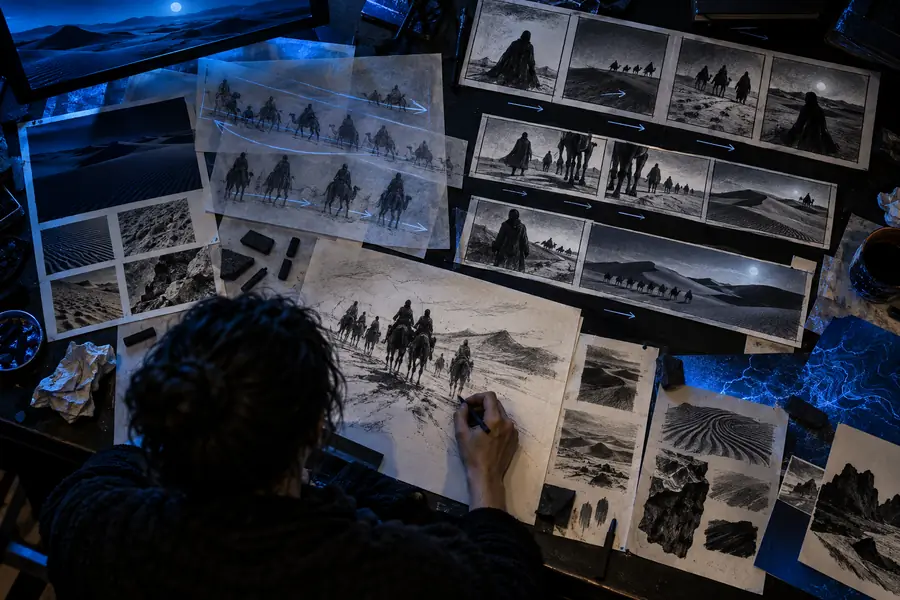
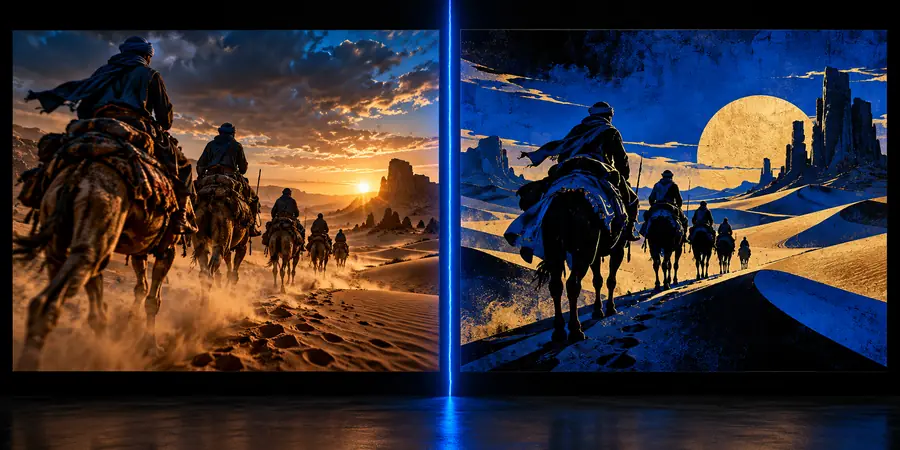
ツールの変更は新たな制作テストであり、プロンプト、設定、結果がそのまま移行できることを保証するものではありません。こうした制限を前提に計画してください。
同じ言葉でも、システムによって構図、質感、解釈が異なる結果になります。Midjourneyのプロジェクトを確実に開始できるプロンプトを、同一のKrea画像を作るためのレシピとして扱ってはいけません。
回避策短いビジュアルブリーフと参照画像を、プロンプトと一緒に保存します。すべてのパラメーターをそのままコピーするのではなく、最初の結果を確認してから指示を調整してください。
これらのイラストは、どちらのツールでも特定の元画像を再現できることや、修正を重ねても細部まで完全に維持できることを証明するものではありません。プレビューではほとんど気にならない違いが、最終的なデザインでは重要になる場合があります。
対処法維持すべき細部を特定し、大幅な編集を行うたびに、また予定している出力サイズでそれらを確認してください。
このページでは、お使いのアカウントにおける現在の設定、利用可能状況、書き出しオプション、許可される利用方法を確認できません。これらの条件は変更される可能性があり、プロジェクトによって異なる場合もあります。
対処法クライアントに納品形式や利用権を約束する前に、現在の製品規約を読み、実際に使用するワークフローを確認してください。
ワークスペースを変更すると、選択した画像、その履歴、修正の理由が一緒に引き継がれない場合があります。その文脈を失ったまま大規模なキャンペーンを作り直すと、結果に一貫性がなくなるおそれがあります。
対処法まず、ブリーフ、参考資料、選択したバージョン、承認メモを含む代表的なアセットを1つ移行してください。引き継ぎがうまくいく場合にのみ、対象を広げましょう。
クリエイティブツールを評価する際は、同じ被写体と修正依頼を使ってください。記録を残した小規模なテストのほうが、関連性のないお気に入りを並べたギャラリーよりも、自分の用途への適合性をよく判断できます。納品物を任せる前に、利用先の現在の機能と規約を確認してください。
クリエイティブツールを探すまず、どのようにアイデアを発展させるかを基準に考えてください。主に候補を生成して方向性を選びたい場合は、その用途でMidjourneyを試してください。ビジュアル素材を探りながら修正していくことを想定している場合は、現在のKreaのワークフローを調べてみてください。決める前に、同じブリーフを両方に入力し、どちらが自分のプロジェクトに適していると感じるかを確認しましょう。
同じテキストから同一の画像が生成されるとは考えないでください。プロンプトを共通のブリーフとして扱い、それぞれの結果が被写体、構図、必要な細部をどの程度満たしているかを比較しましょう。別の場所で作業を続ける必要がある場合は、参考資料と修正メモを保管してください。
生成を始める前に、実際の成果物を1つ選び、成功基準を設定しましょう。各ツールに同じ初期ブリーフを与え、同程度の修正を1回ずつ行ったうえで、最終結果、作業量、引き継ぎに必要な条件を評価します。厳選したギャラリーのお気に入り作品と、未編集の初回結果を比較しないでください。
ブリーフ、参考資料、選定した画像、決定事項は引き継げますが、プロジェクトの履歴やツール固有の指示まで移行できるとは限りません。代表的な素材を1つ作り直し、重要なディテールが再現されるか確認してください。移行先で現在利用できるアップロード、編集、エクスポートの機能も確認しましょう。
ワークフローの比較から、普遍的な画質の優劣は判断できません。画質の評価は、ブリーフ、選んだ結果、修正内容、確認時の表示サイズによって変わります。このページの画像はワークフローの各段階を示すものであり、2つのツールの出力を条件を揃えて検証したものではありません。