ブランドデザイナー
キャンペーンの要件では複数のビジュアル案が求められているものの、チームはまだ構図について合意していません。
候補画像を比較する前に、主題、設定、雰囲気、除外する要素を記した簡潔なコンセプト概要を作成しましょう。
Kreaの無料サンプルクリエイティブワークフロー
まず明確なビジュアル要件をまとめ、新しいコンセプトを作るのか、既存の画像を編集するのか、完成度の高い最終素材を仕上げるのかを決めましょう。このガイドでは、Kreaの特定の操作や出力結果を保証するのではなく、画像制作における判断に焦点を当てます。
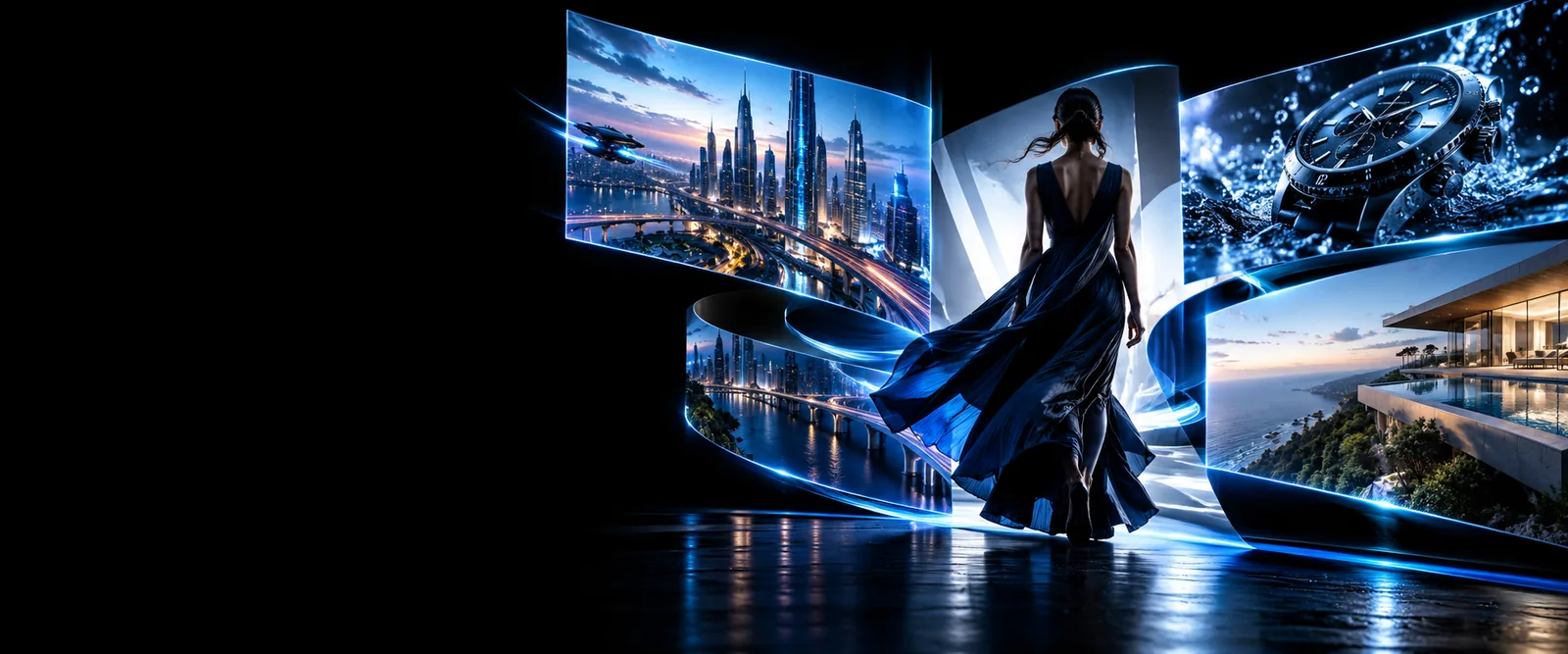
ほとんどの画像プロジェクトは、誰かがクリエイティブツールを開く前に始まります。依頼を受け、参考資料を集め、有用な成果物に何を示すべきかを定めます。
ビジュアル要件をまとめた後、ツールを選ぶ際にこのガイドを活用してください。次に何をすべきかは、手元にある素材と、レビュー担当者が何を承認する必要があるかによって決まります。
キャンペーンの要件では複数のビジュアル案が求められているものの、チームはまだ構図について合意していません。
候補画像を比較する前に、主題、設定、雰囲気、除外する要素を記した簡潔なコンセプト概要を作成しましょう。
Kreaの無料サンプル既存の商品写真の見せ方を変える必要がありますが、商品自体は見分けられる状態を保たなければなりません。
変更できない特徴を明示し、編集した画像を元の写真と照らし合わせて確認しましょう。
Krea 2で画像をもとに画像を生成大まかな空間コンセプトについて、施工用の図面ではなく、議論のための画像が必要です。
ビジュアルにはコンセプト案であることを明記し、比率、素材、敷地の詳細は別途確認しましょう。
建築家向けKrea承認された1つのアイデアを、トリミング範囲やテキストを安全に配置できる領域が異なる掲載先でも使えるようにする必要があります。
元画像が優れていればすべての掲載先に合うと考えず、トリミングごとに確認してください。
Krea 2の例概要から承認済み画像に至るまでをレビューのプロセスとして捉えてください。1つのプロンプトで完成した納品物が得られる証拠とは考えないでください。
入力が文章で書かれたアイデア、参考資料をまとめたボード、使用許可を得た画像のどれかを記録します。想定する対象者、掲載先、正確に保つ必要がある要素も書き留めてください。
結果を概要と照らし合わせます。製品の細部、読める文字、人体の形、影、生成や編集の過程で変わると見る人に誤解を与えかねない要素を注意深く確認してください。
レビューを通過したバージョンを選び、必要なトリミング、残っているレタッチ作業、最終承認の担当者を記録します。元画像と承認済み画像を区別できるようにしてください。
コンセプト画像と公開可能な素材では、満たすべき要件が異なります。どの制作ツールを選ぶ場合でも、このチェックリストを使って引き継ぎ内容を明確にしてください。
検討用画像
承認済み納品物
検討用画像
構図、雰囲気、方向性を試すためのものです。
承認済み納品物
指定された掲載先と対象者に向けたものです。
検討用画像
検討段階では、おおよそ合っていれば十分な場合があります。
承認済み納品物
識別に関わる細部は、概要と元資料に一致している必要があります。
探索用画像
プレースホルダーの文字は配置を示すことができます。
承認済みの納品物
表示されるすべての文言は、別のデザイン工程で確認または追加する必要があります。
探索用画像
1つのフレーミングでアイデアを評価しやすくなります。
承認済みの納品物
必要な配置ごとに、確認済みのトリミングが必要です。
探索用画像
参照画像の所有権と許可された使用方法を確認する必要があります。
承認済みの納品物
素材の出典と予定している公開用途について承認を得る必要があります。
探索用画像
フィードバックは暫定的なままにしておくことができます。
承認済みの納品物
承認済みのバージョンと必要な修正内容が記録されます。
Kreaは検索の出発点として便利ですが、このページでは特定のツールの現在の管理機能を確認したり、生成画像が公開可能な状態であることを保証したりすることはできません。
画像ワークフローでは、全体の仕上がりが説得力のあるものに見える場合でも、保持するつもりだった細部が変更されることがあります。
回避策重要な特徴を元の画像と実寸で比較し、必要に応じて手動修正を依頼します。
仕上がりが洗練されていても、参照画像、識別可能な人物、商標、または元の写真を使用する許可があることの証明にはなりません。
回避策元の素材の使用許可を確認し、予定している公開用途について審査を受けてください。
利用可能な形式、寸法、コントロール、アクセス条件は変更される可能性があり、このガイドでは定められていません。
回避策制作概要を確定する前に、ツール上で現在の選択肢を確認してください。
これらは説明用のサイト画像であり、同じ元画像を使った検証済みの変換前後の比較ではありません。実際のプロジェクトでは、独自の元画像と候補画像を並べて評価してください。
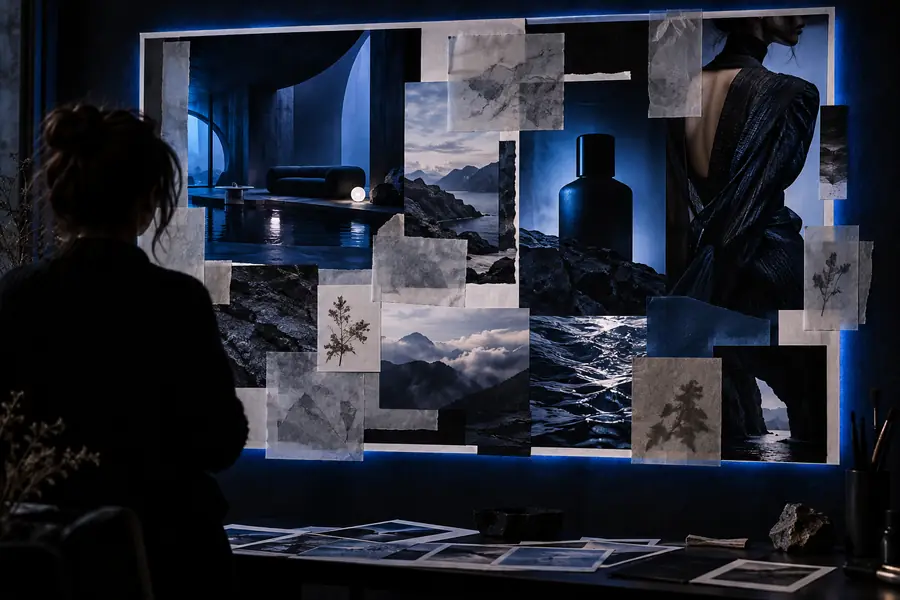
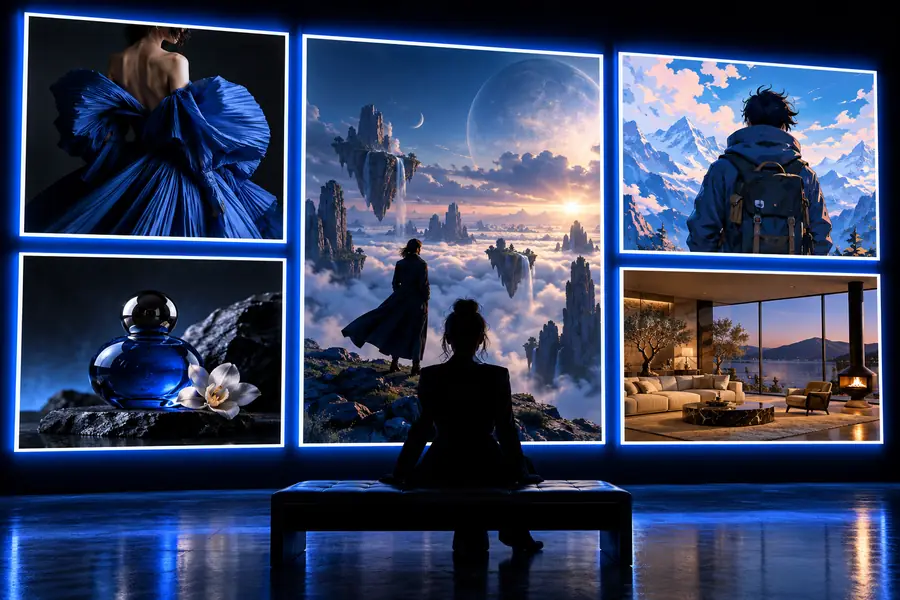
Krea関連の画像制作を試す前に、被写体、参照画像、予定している配置、変更してはいけない細部をまとめておきます。移行先でツールの現在の機能を確認し、プレビューだけでなく、自分の合格基準に照らして各候補を評価してください。
画像ツールを試す被写体、ビジュアルスタイル、予定している配置、変更してはいけない細部を説明する簡潔な概要を用意してください。元の画像がある場合は、使用許可があることを確認し、比較できるよう手元に保管してください。
承認済みの元画像がなくアイデアを検討している場合は、説明から始めてください。識別可能な細部が重要な場合は既存の画像から始め、選んだツールが必要な種類の編集に対応しているか確認してください。
閲覧者が目にするサイズと切り抜きで確認してください。事実関係、画像内の文字、使用許諾、掲載先の要件を確認し、プロジェクトに必要な承認を得てください。
必ずしもそうではありません。掲載先によっては被写体が切れたり、コピーを入れる余白が足りなくなったりします。元の構図だけに頼らず、必要な切り抜きをそれぞれ確認してください。