商品チーム
カタログ写真の構図は適切でも、商品の輪郭がぼやけて見える。
商品ページ、ムードボード、社内レビューに使える、より鮮明な参考画像を作成できます。
Krea 2の画像編集画像の仕上げ
Krea Enhancerのワークフローは、白紙のプロンプトから始めるのではなく、既存の画像を改善することに重点を置いています。ぼやけた細部を確認し、見た目の鮮明さを高め、より洗練された仕上がりに整えましょう。
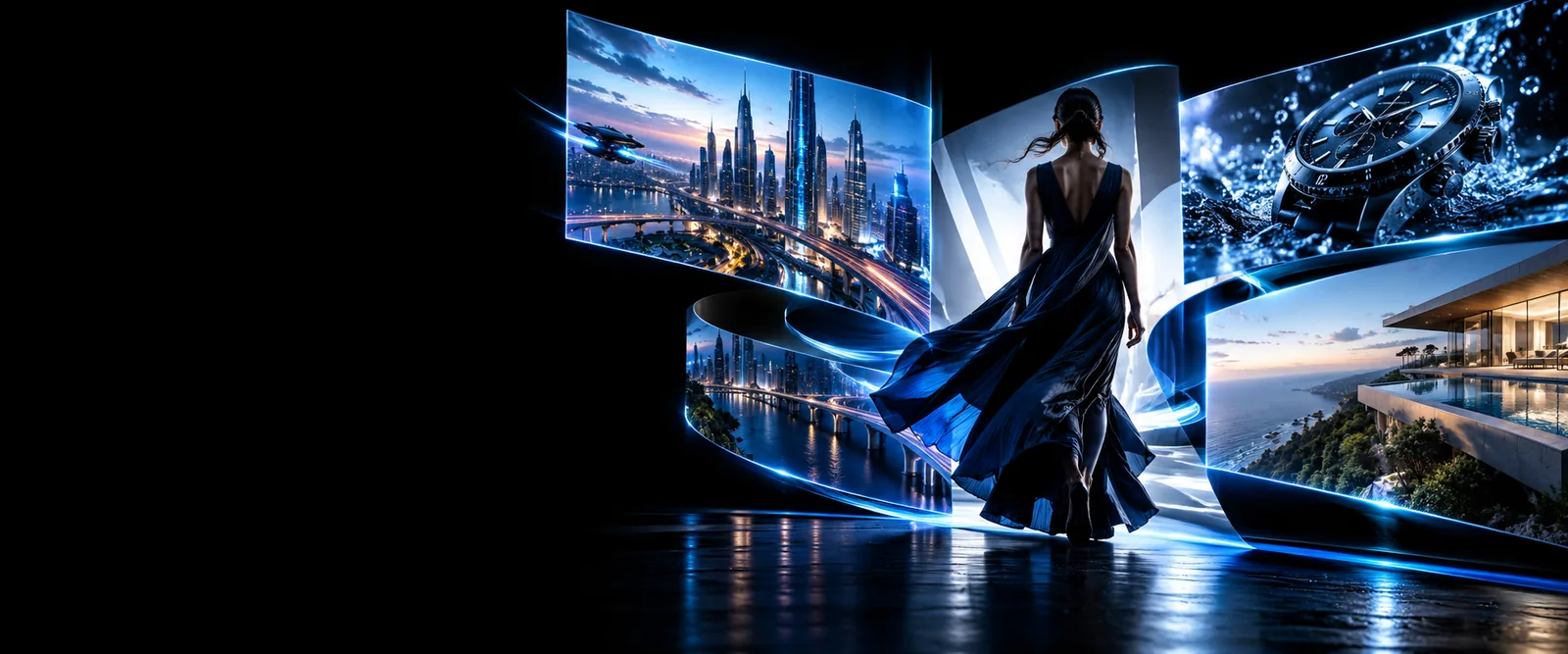
用途別の活用例
Enhancerは、元画像の被写体や構図がすでに適切な場合に特に役立ちます。以下のよくある例から、画像に特化したワークフローが役立つ場面をご紹介します。
カタログ写真の構図は適切でも、商品の輪郭がぼやけて見える。
商品ページ、ムードボード、社内レビューに使える、より鮮明な参考画像を作成できます。
Krea 2の画像編集ビジュアルの下書きには意図が表れているものの、質感が鮮明でなく、細部が見づらい。
レイアウトに配置したり、クライアントに提示したりする前に、元画像を整えられます。
画像に使えるKreaコンセプト画像で、シーン全体を作り直さずに素材の違いをより明確に示したい。
改善した画像を、プレゼンテーションで伝わりやすい参考資料として使えます。
建築家向けKrea以前に作成した静止画は構図が使えるものの、圧縮されていたり、鮮明さが足りなかったりする。
サムネイル、投稿、またはビジュアルスタディのための、より確かな出発点を用意します。
Krea examples freeシンプルなワークフロー
最初の試行は具体的にしましょう。明確なソースと控えめな指示があれば、補正によって画像が改善されたのか、それとも単に変化しただけなのかを判断しやすくなります。
調整したい画像を取り込み、トリミング、被写体、色、全体の構図など、変更せずに残すべき要素を決めます。
優先したい点を平易な言葉で説明します。より鮮明なエッジ、見えやすいテクスチャ、より良い分離、またはそのまま提示できるような、よりクリーンな仕上がりなどです。
重要な細部に注目し、補正後の出力をソースと比較します。元の目的により適している場合にのみ、その結果を採用します。
さらに探る
目的が対象を絞った補正から、編集、画像制作、またはより幅広いプロダクトワークフローへと広がる場合は、これらの関連ページをご覧ください。
適切な入口を選ぶ
エンハンサールートは、既存の画像を対象とする、絞り込まれた出発点です。画像そのものよりも、その調整方針がまだ決まっていない場合は、一般的なクリエイティブルートのほうが適しています。
エンハンサールート
一般的なクリエイティブルート
エンハンサールート
調整が必要な既存の画像
一般的なクリエイティブルート
新しいアイデア、白紙のキャンバス、または幅広いビジュアルの制作指示
画質向上ルート
鮮明さ、ディテール、または見せ方を改善する
一般的なクリエイティブルート
ビジュアルの方向性を作り、探り、練り直す
画質向上ルート
元画像の構図を維持したまま始める
一般的なクリエイティブルート
制作過程で構図を発展させられる
画質向上ルート
品質やディテールの具体的な問題を指摘する
一般的なクリエイティブルート
被写体、スタイル、シーン、またはコンセプトを説明する
画質向上ルート
元画像はより鮮明で使いやすくなったか?
一般的なクリエイティブルート
新しい方向性は制作指示に合っているか?
画質向上ルート
元画像の構成を編集する必要がある場合は切り替える
一般的なクリエイティブルート
調整だけでは問題を解決できない場合に使用
エンハンサールート
元画像、対象を絞った指示、比較
一般的なクリエイティブルート
概要、方向性の検討、選択、さらなる調整
変更点を確認
並べて確認すると、元画像とのつながりを保ちながら画質を向上できます。まず指示で指定した部分を確認し、次に画像全体の一貫性が保たれているかを確認します。
シャープさだけでなく、細部と全体の一貫性を評価します。
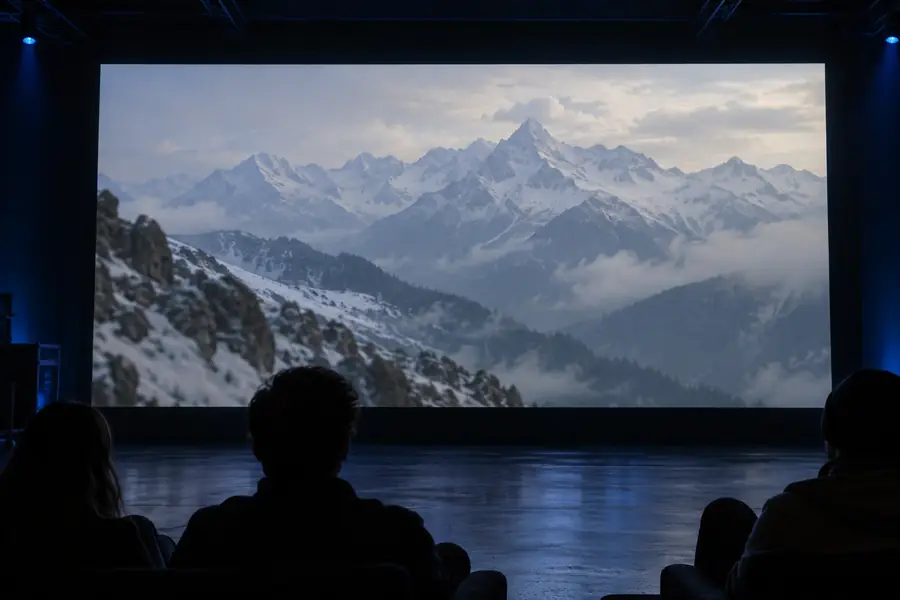
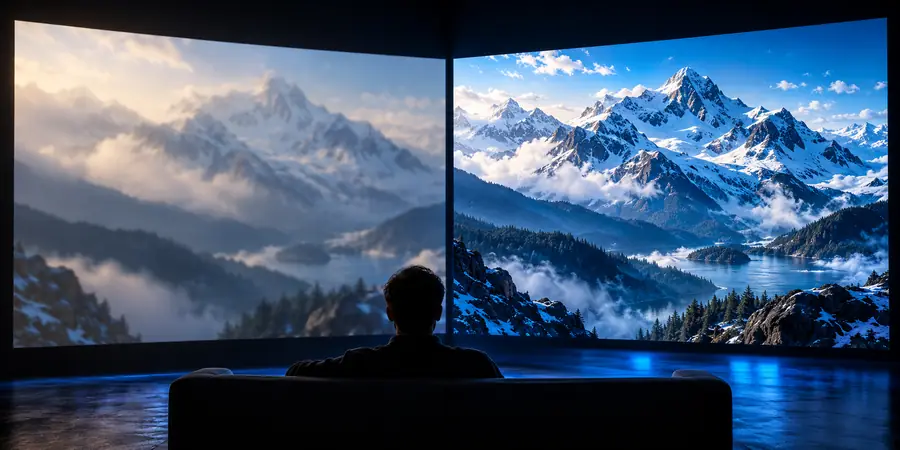
適用範囲を把握する
対象を絞ったエンハンサーは、あらゆる画像作業の代わりにはなりません。確実には解決できないことを把握すれば、より適切な作業方法を選び、妥当な基準で結果を評価できます。
ひどいぼけ、被写体に関する情報の欠落、目立つアーティファクト、使えない切り抜きがある場合、改善に使える確かなディテールが不足していることがあります。
対処法入手できる中で最も状態のよい元画像を使い、画像の構造自体を修復する必要がある場合は、より幅広い編集ワークフローを検討してください。
小さな文字、繊細な模様、顔、素材の細かな質感は、特に元画像が不鮮明な場合、調整中に変化することがあります。
対処法重要なディテールを確認しやすい大きさで見て、元画像を結果の横に並べて比較してください。
エンハンサーは明瞭さを高めるのに役立ちますが、構図、メッセージ、ビジュアルスタイルがあなたのオーディエンスに適しているかどうかを判断することはできません。
対処法まず意図する用途を設定し、漠然としたアップグレードを求めるのではなく、具体的な改善点を説明します。
複数のレイヤー調整、精密なマスキング、大規模な合成が必要な作業では、1回の集中的な処理では範囲が狭すぎる場合があります。
対処法複数の変更を細かく制御する必要がある場合は、画像編集の手順に移ります。
テストの準備ができました
実際のソース画像と、1つの明確な改善点をワークフローに取り入れます。最初に焦点を絞って処理すると、追加の編集が必要かどうかを判断する前に、具体的に比較できるものが得られます。
画像を強化するよくある質問
これらの回答では、エンハンサーを最初の選択肢として使うべきタイミングと、結果を適切に評価する方法を説明します。
既存の画像を改善するための、焦点を絞った出発点として使います。完全に新しいコンセプトから始めるのではなく、ソースの方向性を踏まえながら、ビジュアルをより明瞭で使いやすくすることが目的です。
ソースが概ね適切で、対象を絞った改善が必要な場合はエンハンサーを選びます。複数の意図的な変更、構造的な編集、マスキング、または個々の要素をより細かく制御する必要がある場合は、画像エディターを選びます。
利用できる中で最も鮮明なソースから始め、1つか2つの具体的な優先事項を説明します。変更せずに残すべき点を伝え、鮮明さだけを切り離して判断するのではなく、結果を元の画像と比較します。
多少のぼやけがあるソースなら改善できる可能性がありますが、そもそも捉えられていなかった情報や、大きく損傷した情報を確実に再現することはできません。深刻な問題がある場合は、より良いソースを試すか、より広範な再構成や編集に対応したワークフローに移ってください。
エンハンサーの処理は既存の画像をベースに仕上げることを目的としていますが、見た目が変わる場合もあります。結果を使用する前に、トリミング、被写体の配置、重要なディテール、全体的な一貫性を確認してください。