
Perfeccionamiento de imágenes

Krea Enhancer para imágenes más nítidas y detalladas

El flujo de trabajo de Krea Enhancer se centra en mejorar una imagen existente en lugar de empezar desde cero con una instrucción. Úsalo para examinar los detalles poco definidos, mejorar la claridad visual y obtener un resultado más pulido.

Revisa el resultado antes de usarlo
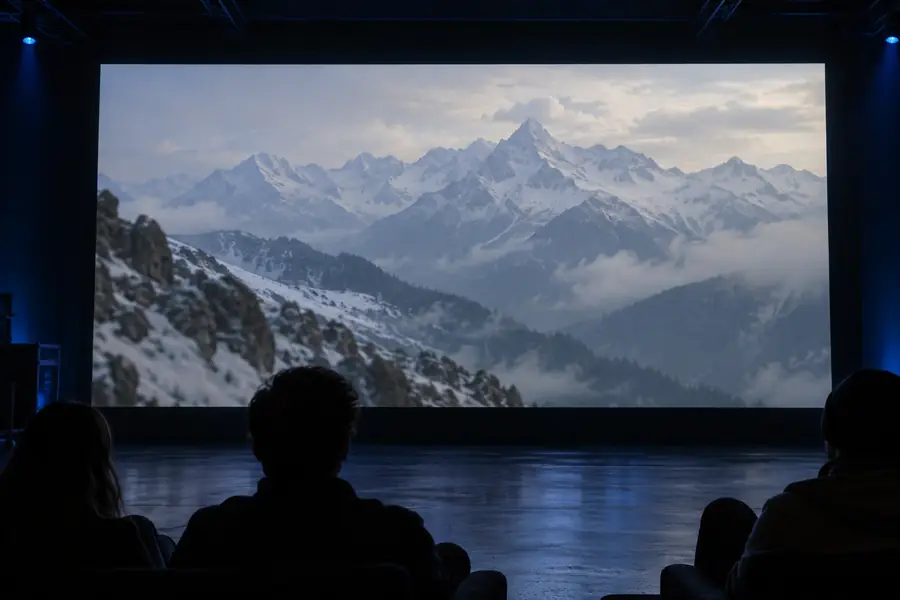
Escena visual detallada que representa la mejora de una imagen

Casos de uso específicos

Las 3 cosas que solo permite hacer esta opción

Una herramienta de mejora resulta especialmente útil cuando la imagen original ya tiene el sujeto o la composición adecuados. Estos ejemplos habituales muestran cuándo puede ayudar un flujo de trabajo centrado en la imagen.

Equipos de producto

Una foto de catálogo tiene el encuadre adecuado, pero los bordes del producto se ven poco definidos.

Crea una referencia más nítida para una página de producto, un panel de inspiración o una revisión interna.

Edición de imágenes con Krea 2
Diseñadores

Un borrador visual transmite la idea adecuada, pero carece de texturas nítidas y pequeños detalles distinguibles.

Perfecciona la imagen original antes de incorporarla a una composición o presentársela a un cliente.

Krea para imágenes

Arquitectos

Una vista conceptual necesita una distinción más clara entre los materiales, sin tener que reconstruir toda la escena.

Usa la imagen mejorada como referencia más clara para una presentación.

Krea para arquitectos

Creadores de contenido

Una imagen antigua tiene una composición útil, pero parece comprimida o carece de claridad visual.

Prepara un punto de partida más sólido para una miniatura, publicación o estudio visual.

ejemplos gratuitos de Krea

Flujo de trabajo sencillo

Cómo empezar

Mantén específica la primera pasada. Una fuente clara y una instrucción moderada facilitan evaluar si la mejora optimizó la imagen o simplemente la cambió.

  1. 1

    Elige la fuente

    Incorpora la imagen que quieres perfeccionar y decide qué debe permanecer sin cambios, como el recorte, el sujeto, los colores o la composición general.

  2. 2

    Define la mejora

    Describe la prioridad con un lenguaje sencillo: bordes más nítidos, textura más visible, mejor separación o un acabado más limpio y listo para presentar.

  3. 3

    Inspecciona el resultado

    Compara el resultado mejorado con la fuente en los detalles importantes. Conserva el resultado solo cuando cumpla mejor el propósito original.

Sigue explorando

Consulta estas páginas cercanas cuando tu objetivo vaya más allá de una mejora específica y pase a la edición, la creación de imágenes o un flujo de trabajo más amplio del producto.

Elige el punto de entrada adecuado

Este punto de entrada frente al general

La ruta del mejorador es un punto de partida específico para una imagen existente. Una ruta creativa general tiene más sentido cuando la imagen en sí, y no su perfeccionamiento, aún no está definida.

1

Mejor recurso inicial

Ruta del mejorador

Una imagen existente que necesita perfeccionarse

Ruta creativa general

Una idea nueva, un lienzo en blanco o un brief visual más amplio

2

Intención principal

Ruta de mejora

Mejorar la claridad, el detalle o la presentación

Ruta creativa general

Crear, explorar o redefinir una dirección visual

3

Composición

Ruta de mejora

Comienza con la composición de origen intacta

Ruta creativa general

La composición puede desarrollarse durante el proceso

4

Estilo de instrucciones

Ruta de mejora

Señala un problema específico de calidad o detalle

Ruta creativa general

Describe el tema, el estilo, la escena o el concepto

5

Pregunta de revisión

Ruta de mejora

¿Esta fuente es ahora más clara y útil?

Ruta creativa general

¿Esta nueva dirección coincide con el brief?

6

Cuándo cambiar

Ruta de mejora

Cambia cuando la fuente necesite una edición estructural

Ruta creativa general

Úsala cuando el refinamiento por sí solo no pueda resolver el problema

7

Flujo de trabajo habitual

Ruta de mejora

Imagen de origen, instrucción específica, comparación

Ruta creativa general

Instrucciones iniciales, exploración, selección, iteraciones adicionales

Examina el cambio

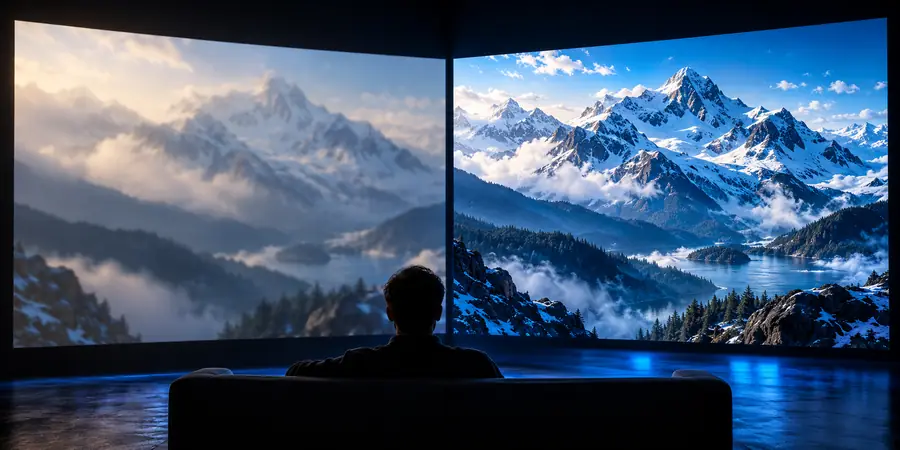
Compara el antes y el después

Una comparación en paralelo permite comprobar que la mejora se mantiene fiel al original. Fíjate primero en las zonas que mencionaste en la instrucción y luego comprueba si la imagen en conjunto sigue siendo coherente.

  • Antes
  • Después

Evalúa los detalles y la coherencia general, no solo la nitidez.

Imagen de origen antes de la mejora específica
Imagen perfeccionada después de la mejora específica

Conoce sus límites

Límites y casos límite

Una herramienta de mejora específica no sirve para todas las tareas de imagen. Saber qué no puede resolver de forma fiable te ayuda a elegir un mejor punto de partida y a establecer criterios de evaluación justos.

  • No puede recuperar cualquier imagen de origen

    Un desenfoque intenso, la falta de información sobre el sujeto, los artefactos pronunciados o un recorte inutilizable pueden dejar muy pocos detalles fiables que mejorar.

    AlternativaUsa la imagen de origen más limpia que tengas y considera un flujo de edición más amplio si es necesario reparar la estructura.

  • Puede que no conserve todos los detalles pequeños

    Los textos pequeños, los patrones delicados, los rostros y las texturas finas pueden cambiar durante el refinamiento, especialmente si la imagen de origen es ambigua.

    AlternativaExamina los detalles importantes a un tamaño adecuado y mantén el original junto al resultado para compararlos.

  • No sustituye a la dirección artística

    Un mejorador puede aportar claridad, pero no puede decidir si la composición, el mensaje o el estilo visual son adecuados para tu audiencia.

    Solución alternativaDefine primero el uso previsto y, después, describe la mejora específica en lugar de pedir una mejora vaga.

  • No es una línea de tiempo de edición completa

    Si el trabajo requiere varios ajustes en capas, un enmascarado preciso o una composición extensa, una única pasada enfocada puede resultar demasiado limitada.

    Solución alternativaPasa a la opción de edición de imágenes cuando la tarea dependa de varios cambios controlados.

Listo para probar

Empieza con la imagen que ya tienes

Incorpora una imagen de origen real y una mejora clara al flujo de trabajo. Una primera pasada enfocada te proporciona algo concreto que comparar antes de decidir si necesitas más edición.

Mejorar una imagen
  • Empieza con un recurso visual existente
  • Describe claramente una prioridad
  • Compara el resultado con el original

Preguntas frecuentes

Su propia sección de preguntas frecuentes

Estas respuestas aclaran cuándo un mejorador es el punto de entrada adecuado y cómo evaluar el resultado de forma responsable.

Se utiliza como punto de partida enfocado para mejorar una imagen existente. El objetivo es hacer que el recurso visual sea más claro o útil, manteniendo presente la dirección del original, en lugar de comenzar con un concepto completamente nuevo.

Elige el mejorador cuando el original sea esencialmente correcto y necesite una mejora específica. Elige un editor de imágenes cuando necesites varios cambios deliberados, modificaciones estructurales, enmascarado o más control sobre elementos individuales.

Empieza con el original más claro que tengas y describe una o dos prioridades específicas. Menciona qué debe permanecer sin cambios y, después, compara el resultado con el original en lugar de juzgar la nitidez de forma aislada.

Puede mejorar un original con un desenfoque limitado, pero no puede recrear de forma fiable información que nunca se capturó o que está muy dañada. Para problemas graves, prueba con un original mejor o cambia a un flujo de trabajo diseñado para una reconstrucción y edición más amplias.

La ruta de mejora está diseñada para perfeccionar una imagen existente, pero aún pueden producirse cambios visuales. Revisa el recorte, la ubicación del sujeto, los detalles importantes y la coherencia general antes de usar el resultado.

Empieza a crear
Empieza a crear