商品フォトグラファー
カタログ用の写真では、商品のシルエットを認識できる状態に保ちながら、背景を変更する必要があります。
元の写真を参照画像として使用し、新しい設定を説明して、結果を使用する前に輪郭とラベルを確認します。Krea 2 i2i ガイドでは、この入力から出力への作業によく使われる短い名称について説明しています。
Krea 2 i2i入力と出力
Krea 2 の画像から画像への変換を検索する人が求めているのは、既存の画像をもとに変更版を作成するという具体的な目的です。元画像は視覚的なコンテキストを提供し、指示によって何を残し、何を変更するかを指定します。このガイドでは、特定のコントロールや設定が利用できるとは限らない前提で、画像から画像へのリクエストを計画し、結果を評価する方法を説明します。
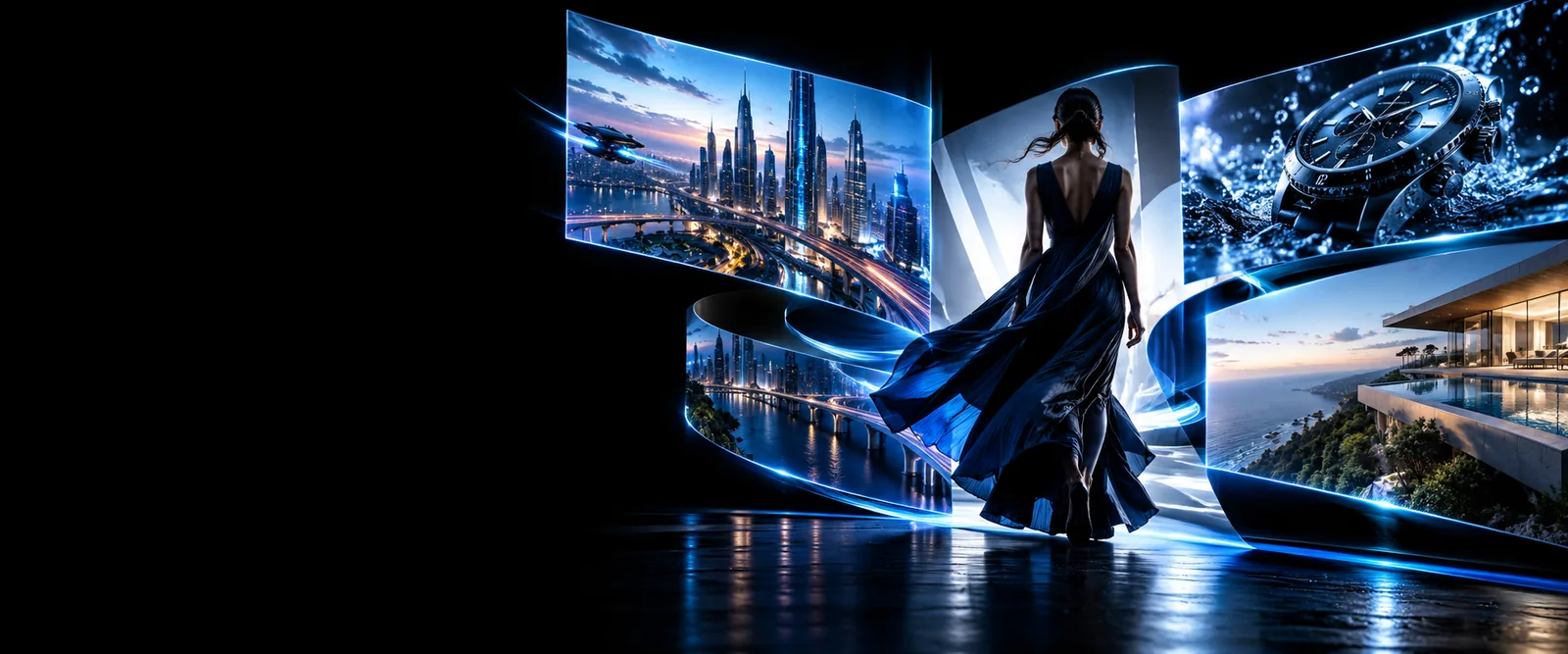
元画像と意図した変更を一緒に考えると、画像から画像へのリクエストは評価しやすくなります。見た目が異なる画像になったからといって、必ずしも編集が成功したとは限りません。
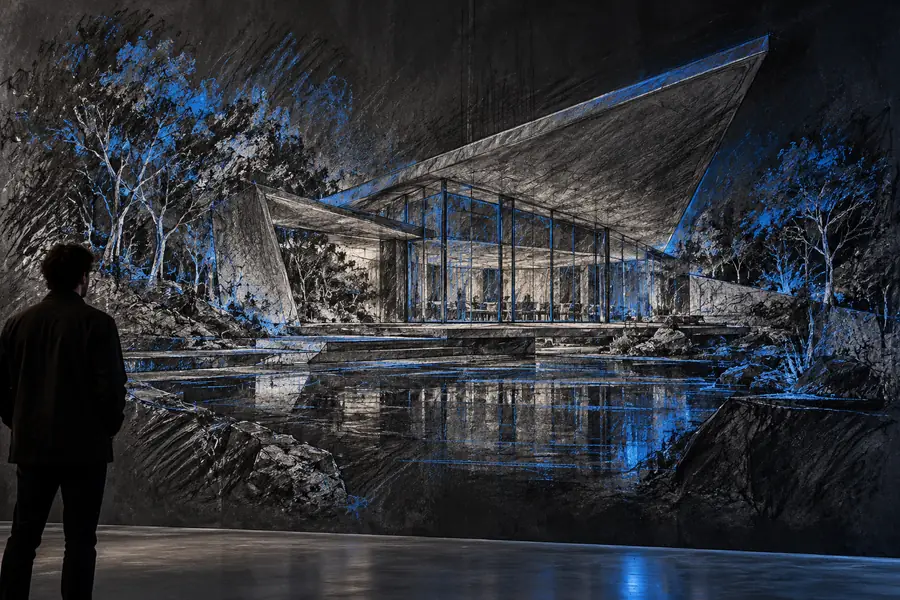
 元画像のコンセプト
変更後のコンセプト
元画像のコンセプト
変更後のコンセプト
これらのビジュアルは比較方法を示すためのものであり、1枚の元画像から実際に検証された変更前と変更後の結果ではありません。自分の画像では、被写体、構図、依頼した変更を並べて比較してください。
使用許可のある元画像から始めます。保持する特徴を1つ、依頼する変更を1つ書き出し、生成された画像がその両方を満たしているか確認します。以下の関連ワークフローは、それぞれ異なるニーズに対応します。
カタログ用の写真では、商品のシルエットを認識できる状態に保ちながら、背景を変更する必要があります。
元の写真を参照画像として使用し、新しい設定を説明して、結果を使用する前に輪郭とラベルを確認します。Krea 2 i2i ガイドでは、この入力から出力への作業によく使われる短い名称について説明しています。
Krea 2 i2iスケッチで構図は決まっていますが、素材とライティングにはもう一度手を加える必要があります。
画像から画像への変更後も維持すべき形状を特定します。Krea 2 i2i のページでは、元画像と提案されたバリエーションを比較する方法を説明しています。
Krea 2 i2i参照画像は、別途設定されたビジュアルパイプラインを通過させる必要があります。
ノードや設定を選ぶ前に、想定する入力と出力を明確に記録してください。Krea 2 comfyui ワークフローページでは、ブラウザー上の編集をインポート可能なグラフとして扱うのではなく、その個別の統合パスの計画に重点を置いています。
Krea 2 comfyui ワークフローこの表は、確認済みの Krea 2 の操作項目ではなく、2つのタスク定義を比較したものです。要件に元画像が必要か、それともテキストだけで開始できるかを判断するために使用してください。
画像から画像へのタスク
テキストから画像へのタスク
画像から画像へのタスク
変更内容の説明と、既存の画像。
テキストから画像へのタスク
元画像を必要としない文章による説明。
画像から画像へのタスク
被写体や構図など、保持する対象として特定された特徴。
テキストから画像へのタスク
特徴を言葉で指定し、元画像によってそれらを定めることはありません。
画像から画像へのタスク
保持する要素と変更する要素を分けて記述します。
テキストから画像へのタスク
意図するシーン全体を説明します。
画像から画像へのタスク
結果を元画像および依頼された変更内容と比較します。
テキストから画像へのタスク
結果を記載された要件と比較します。
画像から画像へのタスク
依頼した変更は反映されていますが、元画像の重要なディテールが変化しています。
テキストから画像へのタスク
シーンは自然に見えますが、意図した構図とは異なります。
画像から画像へのタスク
維持するディテールを明確にするか、依頼する変更の範囲を絞ります。
テキストから画像へのタスク
不足している被写体、構図、ライティングの詳細を要件に追加します。
このクエリは、画像を変更後の画像の出発点として使用する、画像から画像への目的を示しています。ただし、それだけで現在利用できるKrea 2のコントロールや元画像のオプションが確認できるわけではありません。詳細なワークフローを準備する前に、開いたツールを確認してください。
元画像のどの部分を認識可能な状態で残すかを示し、そのうえで希望する変更を説明します。たとえば、カメラアングルとオブジェクトの形状を維持したまま、ライティングを変えるよう依頼します。焦点を絞った依頼にすると、結果を評価しやすくなります。
元画像と結果を同じ表示サイズで比較します。新しい画像が魅力的に見えるかどうかだけでなく、維持するよう依頼した具体的なディテールを確認してください。文字、顔、細かなオブジェクトの輪郭などが重要な場合は、注意深く見比べます。
維持されるとは限りません。スタイル、素材、ライティングを変更すると、残したいディテールにも影響する場合があります。各結果を元画像と照らし合わせ、重要な特徴が変化していれば指示を修正してください。