Eingabe und Ergebnis

Eine Bild-zu-Bild-Transformation mit Krea 2 planen

Wer nach Krea 2 Bild-zu-Bild sucht, hat meist ein konkretes Ziel: von einem vorhandenen Bild ausgehen und eine veränderte Version davon erstellen. Das Ausgangsbild liefert den visuellen Kontext; Ihre Anweisungen legen fest, was bleiben und was sich ändern soll. Dieser Leitfaden hilft Ihnen, eine Bild-zu-Bild-Anfrage zu planen und das Ergebnis zu beurteilen, ohne vorauszusetzen, dass eine bestimmte Steuerung oder Einstellung verfügbar ist.

Verfügbare Eingaben nach dem Öffnen prüfen
Krea-Landingpage-Visual

Warum aus A B wird

Eine Bild-zu-Bild-Anfrage lässt sich leichter beurteilen, wenn man das Ausgangsbild und die gewünschte Änderung gemeinsam betrachtet. Ein anders aussehendes Bild ist nicht unbedingt eine gelungene Bearbeitung.

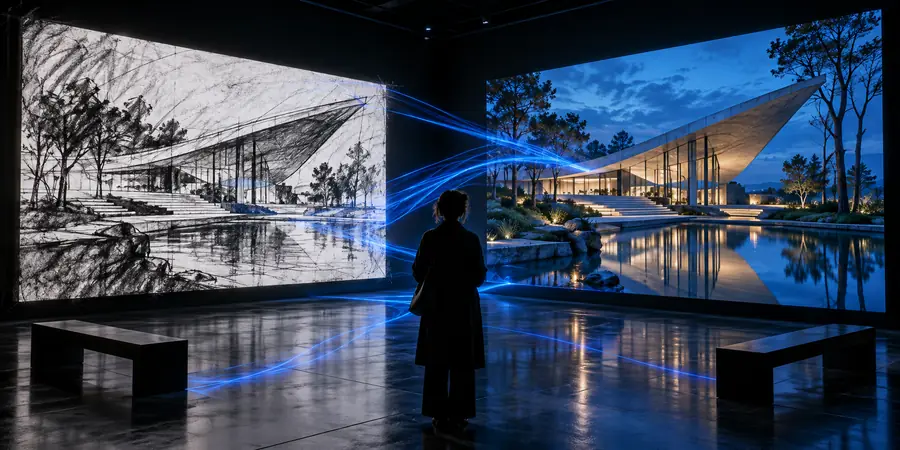
AusgangskonzeptVerändertes Konzept
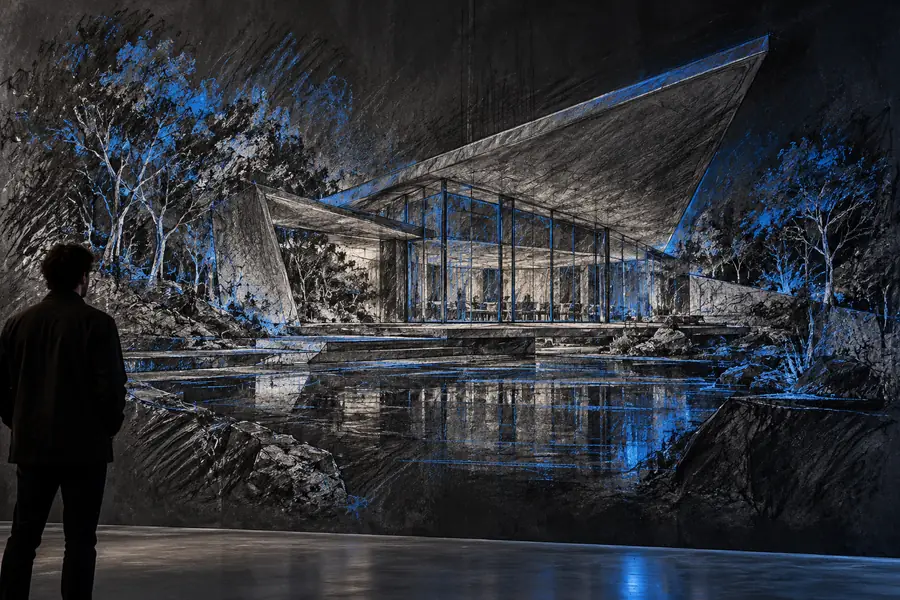
Illustrative Darstellung der Ausgangsseite eines Bildbearbeitungsvergleichs Illustrative Darstellung der Seite mit dem veränderten Bild in einem Vergleich Ausgangskonzept Verändertes Konzept

Diese Bilder veranschaulichen die Vergleichsmethode; sie zeigen keinen verifizierten Vorher-nachher-Durchlauf mit einem einzigen Ausgangsbild. Vergleichen Sie bei Ihrem eigenen Bild das Motiv, den Bildausschnitt und die gewünschte Änderung direkt miteinander.

Der Tool-Bereich

Beginnen Sie mit einem Ausgangsbild, das Sie verwenden dürfen. Notieren Sie eine Eigenschaft, die erhalten bleiben soll, und eine gewünschte Änderung. Prüfen Sie das Ergebnis anschließend auf beides. Die folgenden verwandten Arbeitsabläufe dienen unterschiedlichen Zwecken.

Produktfotograf

Eine Katalogaufnahme braucht einen anderen Hintergrund, während die Silhouette des Produkts erkennbar bleiben soll.

Verwenden Sie die Originalaufnahme als Referenz, beschreiben Sie die neue Umgebung und prüfen Sie Kanten und Beschriftungen, bevor Sie ein Ergebnis verwenden. Der Leitfaden zu Krea 2 i2i erklärt die Kurzbezeichnung, die für diese Aufgabe von der Eingabe zum Ergebnis häufig verwendet wird.

Krea 2 i2i

Konzeptkünstler

Eine Skizze legt die Komposition fest, aber Material und Beleuchtung müssen noch einmal überarbeitet werden.

Legen Sie fest, welche Formen bei der Bild-zu-Bild-Änderung erhalten bleiben müssen. Die Seite zu Krea 2 i2i beschreibt, wie Sie ein Ausgangsbild mit seiner vorgeschlagenen Variante vergleichen.

Krea 2 i2i

Node-basierter Workflow-Builder

Ein Referenzbild muss eine separat konfigurierte visuelle Pipeline durchlaufen.

Dokumentiere die vorgesehenen Eingaben und Ausgaben, bevor du Nodes oder Einstellungen auswählst. Die Seite zum krea 2 ComfyUI-Workflow konzentriert sich auf die Planung dieses separaten Integrationspfads, anstatt eine Browser-Bearbeitung als importierbaren Graphen zu behandeln.

Krea 2 ComfyUI-Workflow

Spezifikationstabelle

Diese Tabelle vergleicht zwei Aufgabendefinitionen, nicht bestätigte Krea 2-Steuerelemente. Verwende sie, um zu entscheiden, ob dein Briefing ein Ausgangsbild erfordert oder allein mit Text beginnen kann.

1

Ausgangsmaterial

Bild-zu-Bild-Aufgabe

Ein vorhandenes Bild plus eine Beschreibung der Änderung.

Text-zu-Bild-Aufgabe

Eine schriftliche Beschreibung ohne erforderliches Ausgangsbild.

2

Haupteinschränkung

Bild-zu-Bild-Aufgabe

Merkmale, die erhalten bleiben sollen, etwa Motiv oder Bildausschnitt.

Text-zu-Bild-Aufgabe

Merkmale, die in Worten festgelegt werden; kein Ausgangsbild gibt sie vor.

3

Nützliche Anweisung

Bild-zu-Bild-Aufgabe

Gib separat an, was beibehalten und was verändert werden soll.

Text-zu-Bild-Aufgabe

Beschreibe die gesamte vorgesehene Szene.

4

Erfolgskontrolle

Bild-zu-Bild-Aufgabe

Vergleiche das Ergebnis mit der Quelle und den gewünschten Änderungen.

Text-zu-Bild-Aufgabe

Vergleiche das Ergebnis mit dem schriftlichen Briefing.

5

Häufige Abweichung

Bild-zu-Bild-Aufgabe

Die gewünschte Änderung ist vorhanden, aber ein wichtiges Detail der Quelle weicht ab.

Text-zu-Bild-Aufgabe

Die Szene wirkt plausibel, unterscheidet sich aber von der beabsichtigten Komposition.

6

Überarbeitungsansatz

Bild-zu-Bild-Aufgabe

Stelle klar, welches Detail beibehalten werden soll, oder grenze die gewünschte Änderung ein.

Text-zu-Bild-Aufgabe

Füge dem Briefing fehlende Angaben zu Motiv, Komposition oder Beleuchtung hinzu.

FAQ zu Varianten

Die Anfrage beschreibt ein Bild-zu-Bild-Ziel: ein Bild als Ausgangspunkt für ein verändertes Bild zu verwenden. Sie bestätigt für sich genommen nicht, welche Krea-2-Steuerelemente oder Quellbildoptionen derzeit verfügbar sind. Prüfe das geöffnete Tool, bevor du einen detaillierten Workflow vorbereitest.

Benenne die Teile der Quelle, die erkennbar bleiben sollen, und beschreibe anschließend die gewünschte Änderung. Bitte beispielsweise darum, den Kamerawinkel und die Objektform beizubehalten, aber die Beleuchtung zu verändern. Eine fokussierte Anfrage macht das Ergebnis leichter beurteilbar.

Vergleiche Quelle und Ergebnis bei gleicher Darstellungsgröße. Prüfe die konkreten Details, deren Erhalt du angefordert hast, und nicht nur, ob das neue Bild ansprechend aussieht. Achte genau auf Text, Gesichter und kleine Objektkanten, wenn diese Details wichtig sind.

Gehe nicht davon aus. Änderungen an Stil, Material oder Beleuchtung können sich ebenfalls auf Details auswirken, die du beibehalten wolltest. Vergleiche jedes Ergebnis mit deiner Quelle und überarbeite die Anweisung, wenn ein wesentliches Merkmal abweicht.

Jetzt erstellen
Jetzt erstellen