
Fokussierte Bildbearbeitung

So verwendest du Krea 2 Bildbearbeitung

Krea 2 Bildbearbeitung lässt sich am besten als gezielter Arbeitsablauf nutzen: Beginne mit einer Ausgangsdatei, beschreibe die visuelle Änderung und prüfe das Ergebnis anhand deiner ursprünglichen Absicht. Halte die Anfrage spezifisch, damit die Bearbeitung ein klares Ziel hat.

Vor der endgültigen Verwendung überprüfen
Ein kreativer visueller Bearbeitungsarbeitsbereich mit Bildbeispielen

Ein Weg für gezielte Bildänderungen

Verwende den passendsten Arbeitsablauf für die jeweilige Aufgabe: Die Bearbeitung verändert ein bestehendes Bild, während die Verbesserung darauf abzielt, seine Darstellung oder Details zu optimieren.

Wo der Bearbeitungsweg an seine Grenzen stößt

Ein gutes Ergebnis hängt von der Ausgangsdatei, der Klarheit der Anfrage und davon ab, wie viel vom ursprünglichen Bild unverändert bleiben muss.

  • Kein Ersatz für präzise Retusche

    Eine gezielte Bearbeitung bewahrt möglicherweise nicht jedes Detail auf Pixelebene, jede Kante oder jedes kleine Accessoire exakt so, wie es ein spezialisiertes Retuschewerkzeug könnte.

    LösungVerwende einen präziseren Prompt, prüfe die Ausgabe sorgfältig und führe empfindliche Korrekturen in einem speziellen Bildbearbeitungsprogramm durch.

  • Komplexe Änderungen an der Identität können abweichen

    Wenn ein Gesicht, ein Produkt, ein Logo oder eine wiederkehrende Figur äußerst konsistent bleiben muss, können allgemeine visuelle Anweisungen zu unerwünschten Abweichungen führen.

    LösungBeschreibe die zu schützenden Merkmale ausdrücklich und vergleiche das Ergebnis mit der Ausgangsdatei, bevor du es akzeptierst.

  • Eine Anfrage kann zu viele Änderungen enthalten

    Die Kombination aus dem Ersetzen von Motiven, Änderungen der Beleuchtung, einer Neugestaltung des Hintergrunds und Stiländerungen kann die beabsichtigte Priorität unklar machen.

    AbhilfeTeilen Sie die Arbeit in kleinere Bearbeitungsschritte auf und nehmen Sie die wichtigste Änderung zuerst vor.

  • Der Workflow entbindet Sie nicht von der Verantwortung für die Prüfung

    Ein ansprechendes Ergebnis kann dennoch visuelle Ungenauigkeiten, unvorteilhafte Details oder Inhalte enthalten, die nicht für den vorgesehenen Zweck geeignet sind.

    AbhilfePrüfen Sie jedes Ergebnis vor der Veröffentlichung auf Komposition, Genauigkeit, Berechtigungen und Eignung.

So funktioniert der Bildbearbeitungs-Workflow

Betrachten Sie den Prozess als kurze Schleife statt als einen einzigen perfekten Prompt. Jeder Durchlauf sollte eine visuelle Frage beantworten.

  1. 1

    Quelle vorbereiten

    Wählen Sie das zu bearbeitende Bild aus und bestimmen Sie, was unverändert bleiben muss, etwa Motiv, Bildausschnitt, Pose oder Produktdetails.

  2. 2

    Änderung beschreiben

    Beschreiben Sie die gewünschte Bearbeitung in klarer Alltagssprache, einschließlich des Ersatzes, der Anpassung oder der visuellen Richtung, die Sie testen möchten.

  3. 3

    Prüfen und verfeinern

    Vergleichen Sie das Ergebnis mit der Quelle, notieren Sie, was korrekt geändert wurde, und vereinfachen oder präzisieren Sie anschließend die nächste Anweisung.

Gezielte Bearbeitung im Vergleich zur Bildverbesserung

Diese Workflows können sich überschneiden, beantworten jedoch unterschiedliche Fragen. Verwenden Sie die linke Seite, wenn sich der Inhalt ändern soll, und die rechte, wenn das vorhandene Bild hauptsächlich verbessert werden soll.

1

Hauptzweck

Gezielte Bildbearbeitung

Einen bestimmten Teil eines vorhandenen Bildes ändern

Workflow mit Fokus auf Verbesserung

Das Erscheinungsbild oder die Klarheit des vorhandenen Bildes verbessern

2

Ausgangspunkt

Gezielte Bildbearbeitung

Ein Ausgangsbild und eine gewünschte visuelle Änderung

Workflow mit Schwerpunkt auf Bildverbesserung

Ein Ausgangsbild, das bereits die gewünschten Inhalte enthält

3

Typische Anweisung

Gezielte Bildbearbeitung

Ein Element ersetzen, entfernen, umgestalten oder verändern

Workflow mit Schwerpunkt auf Bildverbesserung

Details, Präsentation oder Gesamteindruck verbessern

4

Wichtigste Prüffrage

Gezielte Bildbearbeitung

Wurde die gewünschte Änderung umgesetzt, ohne die ursprüngliche Bildabsicht zu verfälschen?

Workflow mit Schwerpunkt auf Bildverbesserung

Wirkt das Bild sauberer oder besser nutzbar, ohne unerwünschte Änderungen?

5

Worauf die Anweisung den Schwerpunkt legen sollte

Gezielte Bildbearbeitung

Das zu ändernde Element und das gewünschte Ergebnis benennen

Workflow mit Schwerpunkt auf Bildverbesserung

Die vorrangige Verbesserung der Qualität oder Präsentation benennen

6

Häufiges Risiko

Gezielte Bildbearbeitung

Unerwünschte Änderungen an Identität, Layout oder umgebenden Details

Workflow mit Schwerpunkt auf Bildverbesserung

Übermäßige Bearbeitung oder Änderungen an Details, die unverändert bleiben sollten

Wer profitiert von einem Workflow für gezielte Bildbearbeitung?

Dieser Workflow ist nützlich, wenn das Bild bereits eine starke Ausgangsbasis bietet, aber gezielt visuell angepasst werden soll.

Produktteams

Testen Sie einen anderen Hintergrund, ein anderes Umfeld oder eine andere Kampagnenstimmung, ohne das Produktkonzept von Grund auf neu zu entwickeln.

Varianten schneller erkunden, während das Produkt selbst im Mittelpunkt bleibt.

Krea Enhancer
Kreativdirektorinnen und Kreativdirektoren

Setzen Sie eine visuelle Richtung in konkrete Bildänderungen für Moodboards, Präsentationen oder die frühe Entwicklung einer Kampagne um.

Gezieltere Iterationen, bevor Sie sich für einen endgültigen Produktionsansatz entscheiden.

Bild-zu-Bild-Workflow

Designerinnen und Designer

Passen Sie ein Referenzbild an und bewahren Sie dabei die Komposition, das Motiv oder die visuellen Merkmale, die es nützlich machen.

Eine klarere Verbindung zwischen Referenzmaterial und einer neuen visuellen Studie.

i2i-Workflow

Architektinnen, Architekten und Visualisierungsprofis

Erkunden Sie Änderungen an Atmosphäre, Materialien, Umgebung oder Tageszeit in einer bestehenden Szene.

Nützliche Konzeptvarianten, ohne die ursprüngliche räumliche Idee zu verlieren.

Workflow für Architekturbilder

Vom Ausgangsbild zur bearbeiteten Variante

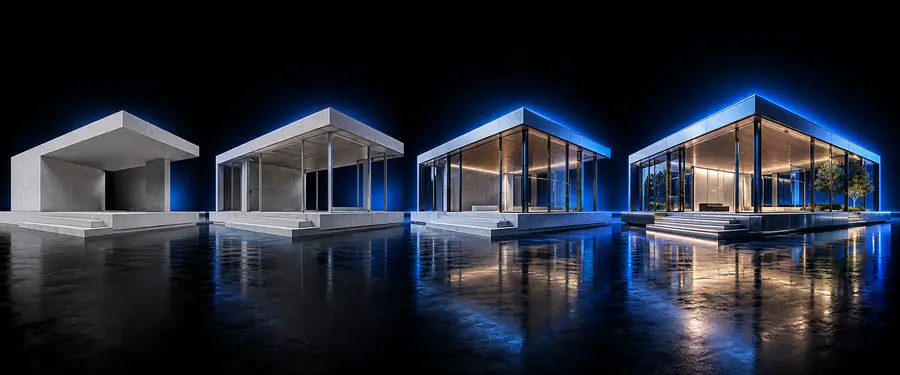
Ein Vorher-nachher-Vergleich ist am hilfreichsten, wenn die gewünschte Änderung klar erkennbar ist und die Elemente, die unverändert bleiben sollen, weiterhin wiederzuerkennen sind.

  • Ausgangsbild
  • Bearbeitete Variante

Vergleichen Sie die gewünschte Änderung mit den Details, die konsistent bleiben sollen.

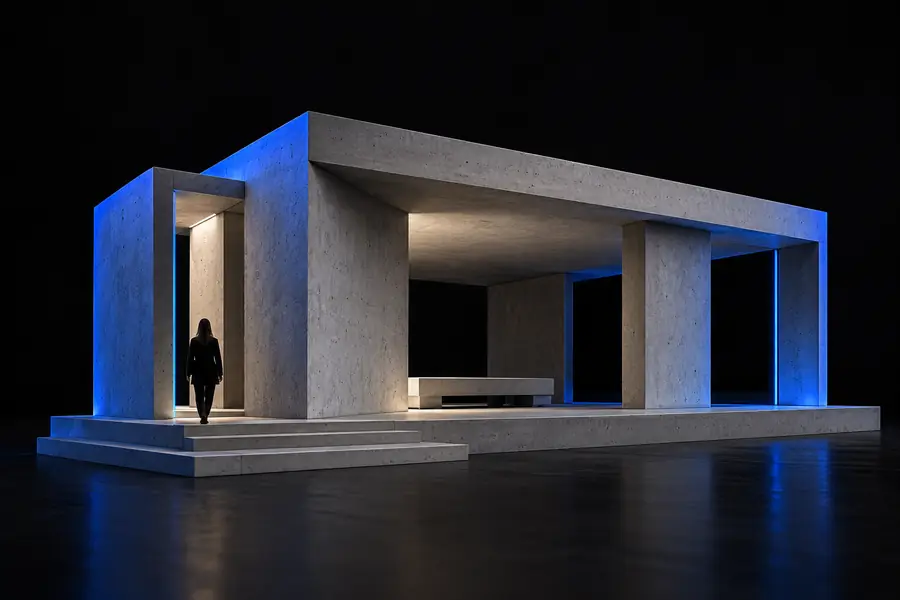
Für eine gezielte Bearbeitung vorbereitetes Ausgangsbild
Bearbeitetes Bild mit veränderter visueller Ausrichtung

Eine visuelle Idee gezielt bearbeiten

Beginnen Sie mit einem Bild, dessen Motiv oder Komposition bereits gut geeignet ist. Beschreiben Sie eine wesentliche Änderung, prüfen Sie das Ergebnis sorgfältig und präzisieren Sie die Anweisung, wenn das Ergebnis von Ihrer Absicht abweicht.

Bild bearbeiten
  • Mit einer klaren Ausgangsquelle beginnen
  • Benennen, was sich ändern soll
  • Vor der Veröffentlichung überprüfen

FAQ zur Krea 2-Bildbearbeitung

Krea 2-Bildbearbeitung bezeichnet einen quellengestützten Workflow, um ein bestehendes Bild mithilfe einer gezielten visuellen Anweisung zu verändern. Sie ist besonders hilfreich, wenn du einen Teil des Originals beibehalten und gleichzeitig eine klare Änderung testen möchtest.

Benenne das Element, das sich ändern soll, beschreibe das gewünschte Ergebnis und gib an, was unverändert bleiben muss. Identifiziere zum Beispiel den Hintergrund als zu änderndes Element und bitte darum, Motiv, Bildausschnitt und Lichtrichtung beizubehalten.

Ja, der Workflow ist darauf ausgelegt, mit einem Ausgangsbild zu beginnen, anstatt eine vollständig leere Fläche zu beschreiben. Wähle eine Quelle mit dem Motiv und der Komposition, die du in die Bearbeitung übernehmen möchtest.

Verwende den Krea Enhancer, wenn der Bildinhalt bereits stimmt und es hauptsächlich darum geht, Darstellung, Klarheit oder Ausarbeitung zu verbessern. Wähle den Bearbeitungsweg, wenn du ein Element ersetzen, entfernen oder wesentlich verändern möchtest.

Breit gefasste Anweisungen können sich auf benachbarte Details auswirken, insbesondere wenn mehrere Änderungen gleichzeitig angefordert werden. Schütze wichtige Merkmale im Prompt, beschränke die Bearbeitung auf eine wesentliche Änderung und vergleiche jedes Ergebnis mit der Quelle.

Jetzt erstellen
Jetzt erstellen