Produktdesigner
Behalte die Silhouette des Produkts bei und teste neue Beleuchtung, Oberflächen und Kampagnenumgebungen.
Mehr konzeptionelle Ansätze, ohne die Produktreferenz neu erstellen zu müssen.
Krea 2 Bild-zu-BildBildtransformation
Krea 2 i2i vergleicht ein Eingabebild mit einem überarbeiteten Ergebnis, damit du Änderungen gezielt steuern und gleichzeitig Motiv, Bildausschnitt und visuelle Absicht bewahren kannst.
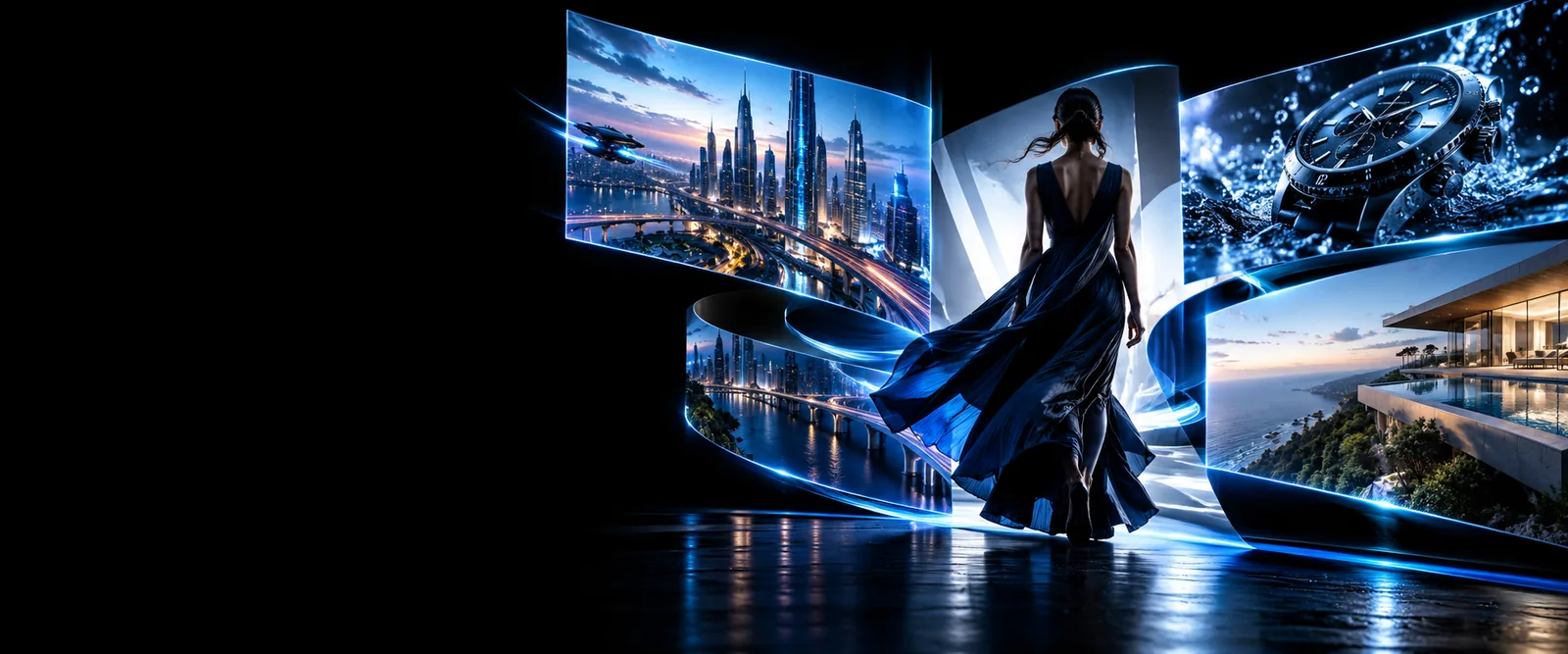
A/B-Vergleich
Verwende auf beiden Seiten des Vergleichs dasselbe Motiv und denselben Bildausschnitt. Die entscheidende Frage ist nicht, ob das Ergebnis anders aussieht, sondern welche Struktur erhalten geblieben ist.
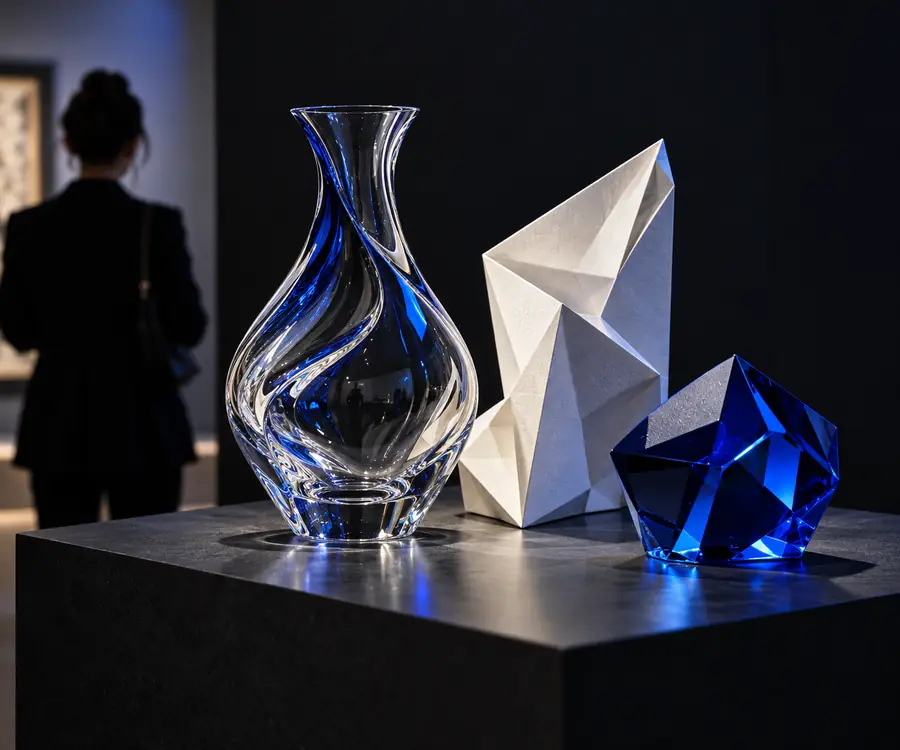
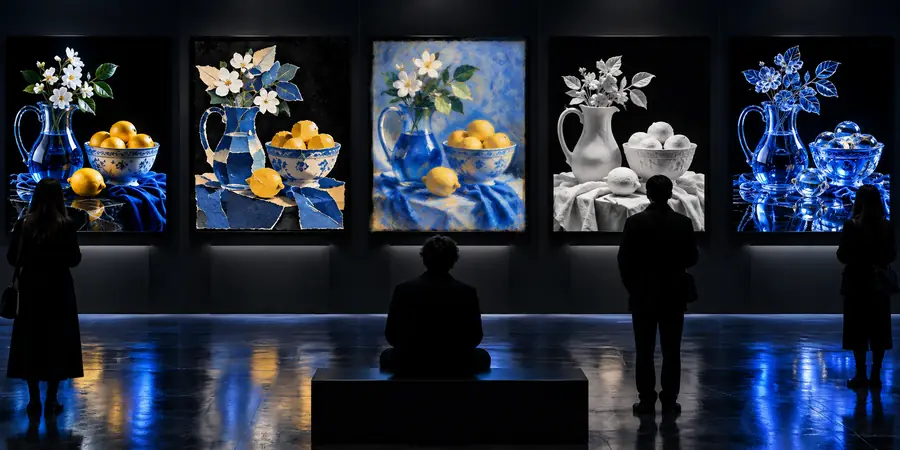 Eingabe
Ausgabe
Eingabe
Ausgabe
Ziehe den Trenner, um die erhaltene Struktur und die veränderten Details zu prüfen.
Kompromisse bei der Umwandlung
Arbeiten mit Bild-zu-Bild-Umwandlungen ist ein Aushandeln zwischen Detailtreue und Veränderung. Diese Gegenüberstellung hilft dir zu entscheiden, was du schützen solltest, bevor du die Anweisung formulierst.
Eingabebild
Umgewandeltes Bild
Eingabebild
Direkt in der Quelle sichtbar
Umgewandeltes Bild
Wird normalerweise beibehalten, wenn die Anweisung spezifisch ist
Eingabebild
Durch den ursprünglichen Bildausschnitt festgelegt
Konvertiertes Bild
Kann sich ändern, wenn die angeforderte Szene weit gefasst ist
Eingabebild
Exakte Quellfarben
Konvertiertes Bild
Kann durch den neuen Stil neu interpretiert werden
Eingabebild
Enthält die ursprünglichen Oberflächendetails
Konvertiertes Bild
Kann weicher, schärfer oder ersetzt werden
Eingabebild
In der Quelle erfasst
Konvertiertes Bild
Kann sich ändern, um der gewünschten Stimmung zu entsprechen
Eingabebild
Wie erfasst vorhanden
Konvertiertes Bild
Sollte nach der Konvertierung auf Verzerrungen überprüft werden
Eingabebild
Ursprüngliche Umgebung
Konvertiertes Bild
Kann neu gestaltet werden, ohne das Motiv zu verändern
Der Werkzeugblock
Wähle den Workflow nach der gewünschten Änderung: das Objekt beibehalten, die Umgebung verändern oder eine stärkere visuelle Variante testen.
Behalte die Silhouette des Produkts bei und teste neue Beleuchtung, Oberflächen und Kampagnenumgebungen.
Mehr konzeptionelle Ansätze, ohne die Produktreferenz neu erstellen zu müssen.
Krea 2 Bild-zu-BildNutze eine freigegebene Komposition als Grundlage für mehrere Art-Direction-Optionen.
Eine schneller erstellte Auswahl zur Begutachtung, bei der die wichtigen Entscheidungen zum Bildausschnitt weiterhin sichtbar sind.
Krea 2 ComfyUI-WorkflowGehe von einem Gebäudemodell oder einer Innenraumreferenz aus und teste Materialien, Wetter und Atmosphäre.
Nützliche visuelle Alternativen, bei denen die zugrunde liegende Raumidee erkennbar bleibt.
Krea 2 Bild-zu-BildBehalte die Pose einer Figur bei und erkunde ein anderes Medium, eine andere Farbpalette oder Umgebung.
Gezielte Stilvariationen statt einer Neuzeichnung ohne Bezug zum Original.
Krea 2 ComfyUI-WorkflowBeispiele zur Überprüfung
Prüfe das Ergebnis an den Stellen, die am ehesten abweichen: Kanten, Schrift, Hände, wiederkehrende Muster und das Verhältnis zwischen Motiv und Hintergrund.
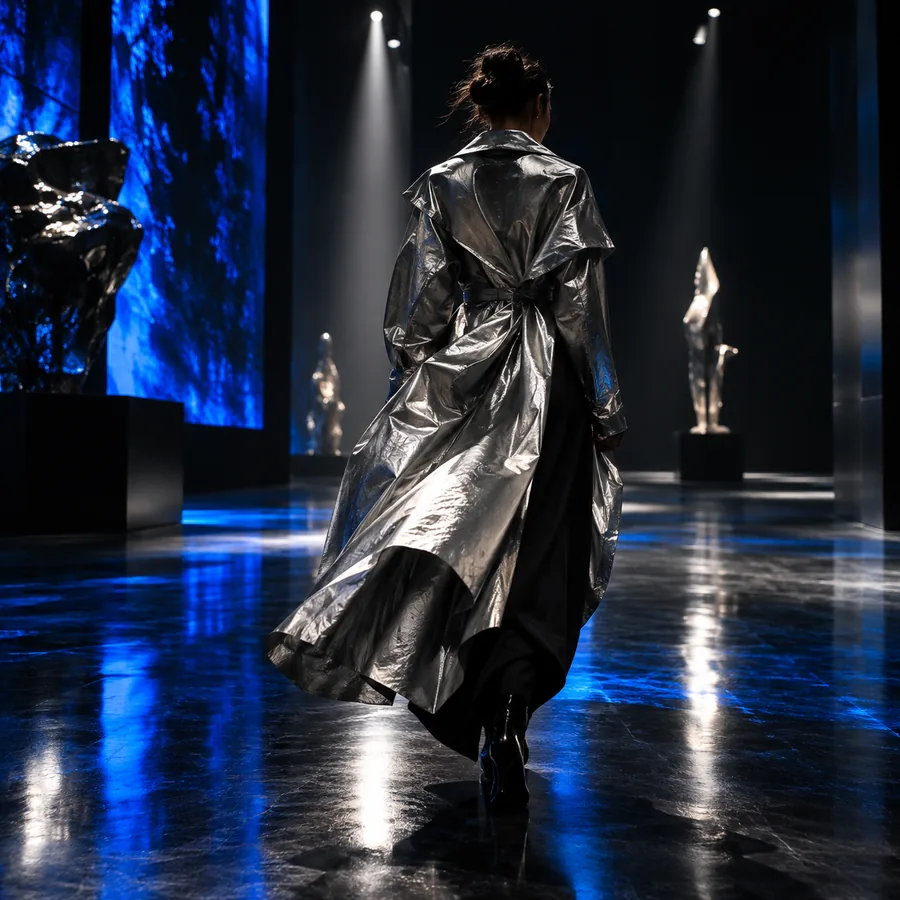 1
Struktur
1
Struktur
 2
Stil
2
Stil
 3
Details
3
Details
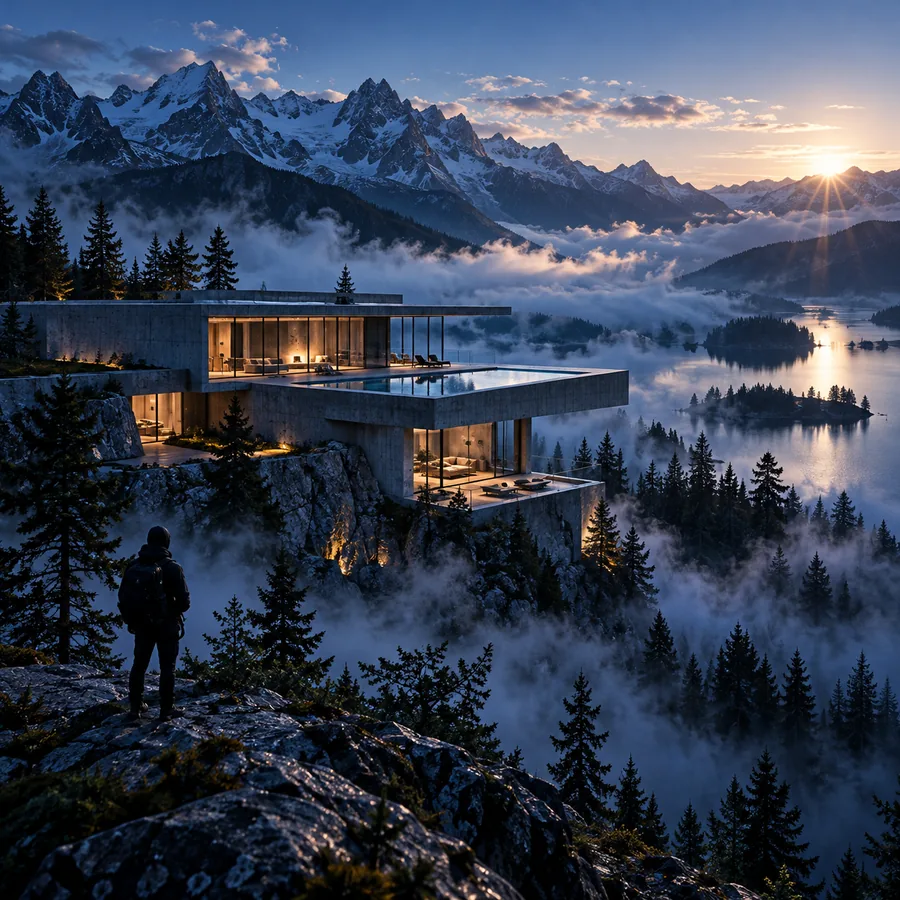 4
Umgebung
4
Umgebung
Qualitätsprüfung
Eine kurze Überprüfung unterscheidet eine überzeugende Umwandlung von einer, die nur auf den ersten Blick stimmig wirkt.
Bestimme, welche Details erhalten bleiben müssen: Silhouette, Pose, Bildausschnitt, Platzierung des Logos oder architektonische Geometrie.
Nutze die Vorher-Nachher-Ansicht, um Konturen, Übergänge, wiederkehrende Muster und die Grenze zwischen Vordergrund und Hintergrund zu prüfen.
Vergrößere Text, Finger, Spiegelungen und Texturen. Wenn ein Bereich abweicht, präzisiere die Anweisung und erstelle eine gezieltere Variante.
Workflow ausprobieren
Beginne mit einem Bild, dessen Komposition bereits funktioniert, und beschreibe dann nur die Änderungen, die du testen möchtest. Eine fokussierte Anweisung erleichtert die Beurteilung, was bei der Umwandlung erhalten und was ersetzt wurde.
Ein Bild umwandelnFAQ zu Varianten
Diese Antworten behandeln die praktischen Fragen, die bei der Verwendung eines Bild-zu-Bild-Workflows häufig gestellt werden.
i2i bedeutet Bild-zu-Bild: Ein vorhandenes Bild dient als visueller Ausgangspunkt für ein neues Ergebnis. Die Anweisung gibt die Änderungen vor, während die Referenz Struktur, Hinweise auf das Motiv oder die Komposition liefert.
Benenne die Elemente, die erhalten bleiben müssen, und beschreibe anschließend die Teile, die sich ändern sollen. Gib zum Beispiel zuerst Motiv und Bildausschnitt an, gefolgt von der gewünschten Umgebung, Beleuchtung, Materialität oder dem visuellen Stil.
Verwende eine klare Referenz und vermeide es, mehrere unabhängige Umwandlungen gleichzeitig anzufordern. Weise auf feste Elemente wie Silhouette, Pose, Zuschnitt, Logoplatzierung oder Geometrie hin und vergleiche diese Elemente nach der Umwandlung.
Prüfe Kanten, kleinen Text, Hände, sich wiederholende Muster, Spiegelungen und die Grenze zwischen Motiv und Hintergrund. Diese Bereiche zeigen oft Veränderungen, die beim Betrachten des gesamten Bildes leicht zu übersehen sind.
Verwende einen umfassenderen Workflow, wenn du aus einer Referenz mehrere Richtungen erkunden möchtest oder mehr Kontrolle über die Reihenfolge der Bearbeitungsschritte benötigst. Ein fokussierter i2i-Durchlauf eignet sich besser, wenn eine klare Transformation das Ziel ist.