Designer produit
Conservez la silhouette du produit tout en testant de nouveaux éclairages, matériaux et contextes de campagne.
Davantage de pistes conceptuelles sans recréer la référence du produit.
Krea 2 image-to-imageTransformation d’image
Krea 2 i2i compare une image d’entrée à un résultat modifié pour vous permettre d’orienter les changements tout en préservant le sujet, le cadrage et l’intention visuelle.
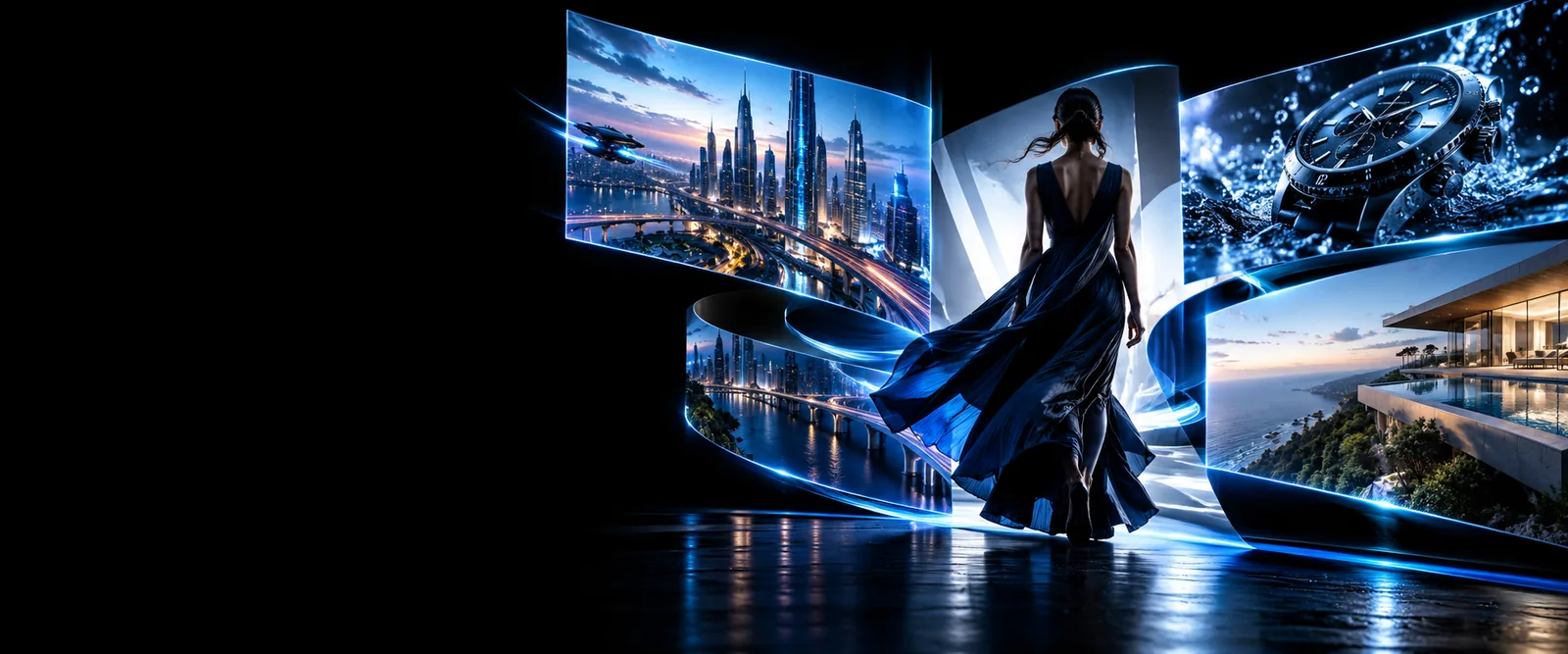
Comparaison A/B
Utilisez le même sujet et le même cadrage des deux côtés de la comparaison. La question utile n’est pas de savoir si le résultat est différent, mais quels éléments de la structure sont restés intacts.
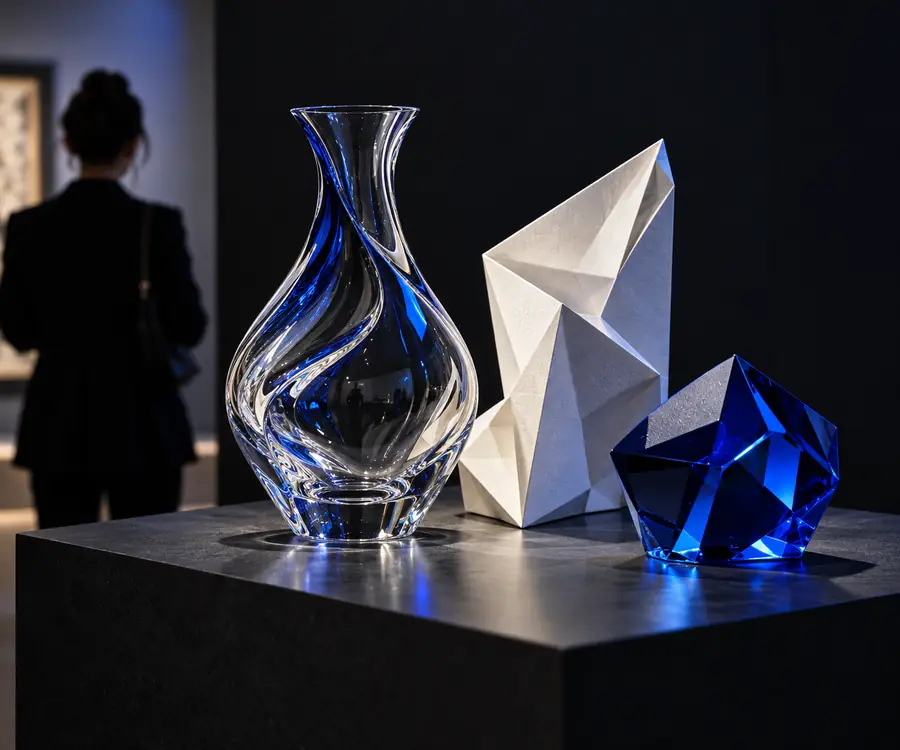
 Entrée
Sortie
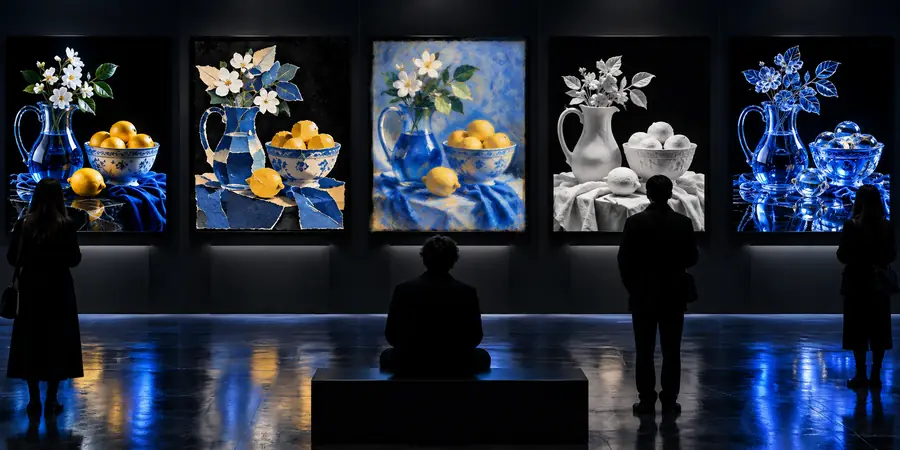
Entrée
Sortie
Faites glisser le séparateur pour examiner la structure préservée et les détails modifiés.
Compromis de la transformation
La transformation d’image en image est un compromis entre fidélité et changement. Cette vue côte à côte vous aide à décider ce qu’il faut préserver avant de rédiger l’instruction.
Image d’entrée
Image transformée
Image d’entrée
Directement visible dans l’image source
Image transformée
Généralement conservée lorsque l’instruction est précise
Image d’entrée
Définie par le cadrage d’origine
Image convertie
Peut changer si la scène demandée est large
Image d’entrée
Couleurs exactes de la source
Image convertie
Peut être réinterprétée par le nouveau style
Image d’entrée
Inclut les détails de surface d’origine
Image convertie
Peut être adouci, accentué ou remplacé
Image d’entrée
Capturé dans la source
Image convertie
Peut changer pour correspondre à l’ambiance demandée
Image d’entrée
Présents tels qu’ils ont été capturés
Image convertie
Doit être vérifiée pour détecter toute distorsion après la conversion
Image d’entrée
Environnement d’origine
Image convertie
Peut être repensée sans modifier le sujet
Le bloc d’outil
Choisissez le workflow en fonction du type de changement dont vous avez besoin : préserver l’objet, réorienter le décor ou tester une variation visuelle plus marquée.
Conservez la silhouette du produit tout en testant de nouveaux éclairages, matériaux et contextes de campagne.
Davantage de pistes conceptuelles sans recréer la référence du produit.
Krea 2 image-to-imageUtilisez une composition approuvée comme base pour plusieurs options de direction artistique.
Un ensemble de propositions plus rapide à examiner, tout en conservant les décisions importantes concernant le cadrage.
Workflow Krea 2 pour ComfyUIPartez d’une référence de volumétrie ou d’intérieur et testez les matériaux, la météo et l’atmosphère.
Des alternatives visuelles utiles, tandis que l’idée spatiale sous-jacente reste reconnaissable.
Krea 2 image-to-imageConservez la pose d’un personnage tout en explorant un autre médium, une autre palette ou un autre environnement.
Une exploration stylistique contrôlée plutôt qu’une redéfinition sans rapport.
Workflow Krea 2 pour ComfyUIExemples de vérification
Examinez le résultat aux endroits les plus susceptibles de changer : contours, lettrage, mains, motifs répétés et relation entre le sujet et son arrière-plan.
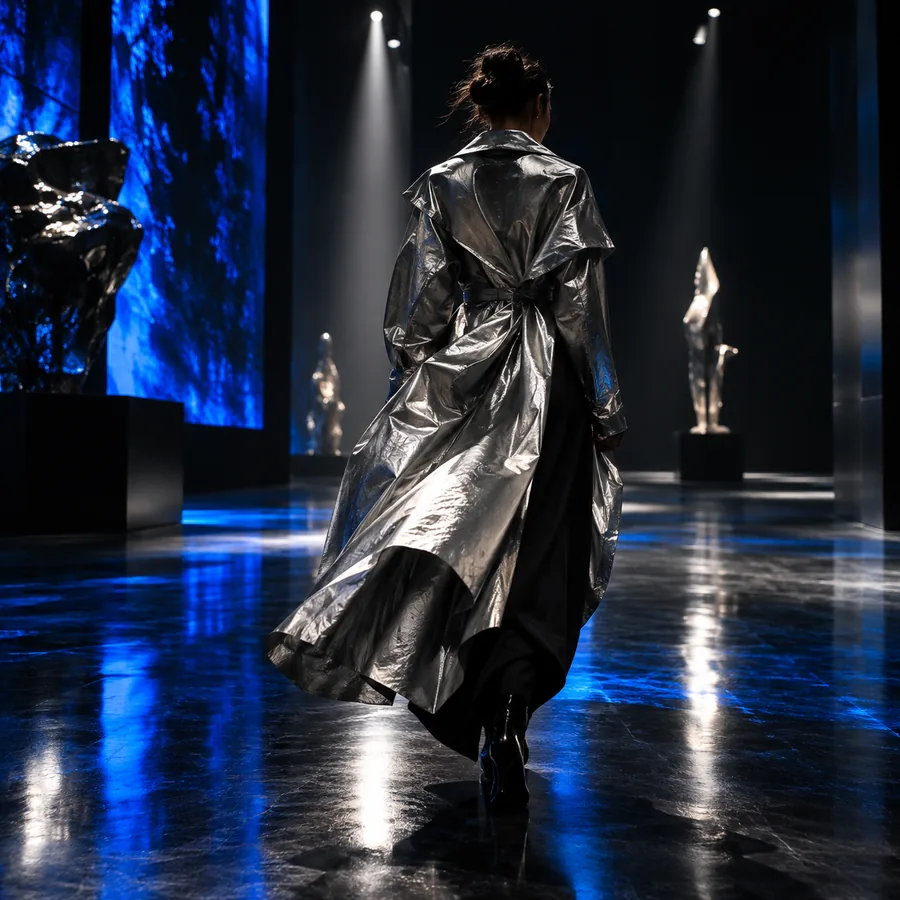 1
Structure
1
Structure
 2
Style
2
Style
 3
Détails
3
Détails
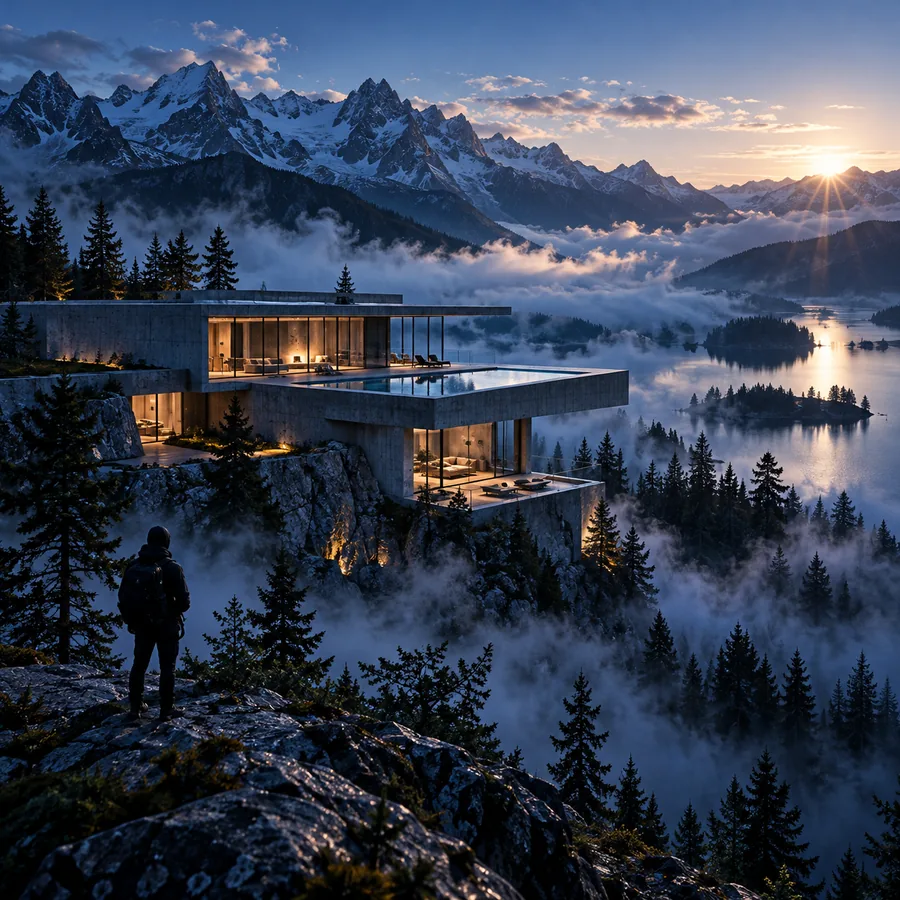 4
Décor
4
Décor
Contrôle qualité
Un bref examen permet de distinguer une transformation convaincante d’une autre qui ne paraît réussie qu’au premier coup d’œil.
Repérez les détails qui doivent rester intacts : silhouette, pose, cadrage, emplacement du logo ou géométrie architecturale.
Utilisez la vue avant-après pour examiner les contours, les raccords, les motifs répétés et la limite entre le premier plan et l’arrière-plan.
Zoomez sur le texte, les doigts, les reflets et les textures. Si une zone a changé, précisez la consigne et lancez une variation plus ciblée.
Essayez le workflow
Commencez par une image dont la composition fonctionne déjà, puis décrivez uniquement les changements que vous souhaitez tester. Une instruction ciblée facilite l’évaluation de ce que la conversion a préservé et de ce qu’elle a remplacé.
Convertir une imageFAQ sur les variantes
Ces réponses couvrent les questions pratiques que les utilisateurs se posent lorsqu’ils travaillent avec un workflow image-à-image.
I2i signifie image-à-image : une image existante sert de point de départ visuel pour créer un nouveau résultat. L’instruction guide les changements, tandis que la référence fournit la structure, les caractéristiques du sujet ou la composition.
Indiquez les éléments qui doivent rester, puis décrivez ceux qui doivent changer. Par exemple, précisez d’abord le sujet et le cadrage, puis le décor, l’éclairage, le matériau ou le style visuel souhaité.
Utilisez une référence claire et évitez de demander plusieurs transformations sans rapport en même temps. Mentionnez les éléments fixes tels que la silhouette, la pose, le recadrage, l’emplacement du logo ou la géométrie, puis comparez ces éléments après la conversion.
Examinez les contours, les petits textes, les mains, les motifs répétitifs, les reflets et la limite entre le sujet et l’arrière-plan. Ces zones révèlent souvent des changements faciles à manquer lorsque vous regardez l’image dans son ensemble.
Utilisez un workflow plus large lorsque vous souhaitez explorer plusieurs directions à partir d’une même référence ou avoir davantage de contrôle sur la séquence des modifications. Une passe i2i ciblée est préférable lorsqu’un seul changement précis est recherché.