Équipes produit
Testez un arrière-plan, un environnement ou une ambiance de campagne différents sans recréer un concept produit à partir de zéro.
Une façon plus rapide d’explorer des variantes tout en gardant le produit au centre.
Krea enhancerRetouche d’image ciblée
Pour retoucher une image avec Krea 2, suivez une démarche ciblée : partez d’une image source, décrivez la modification visuelle souhaitée, puis vérifiez que le résultat correspond à votre intention initiale. Formulez une demande précise pour donner à la retouche un objectif clair.
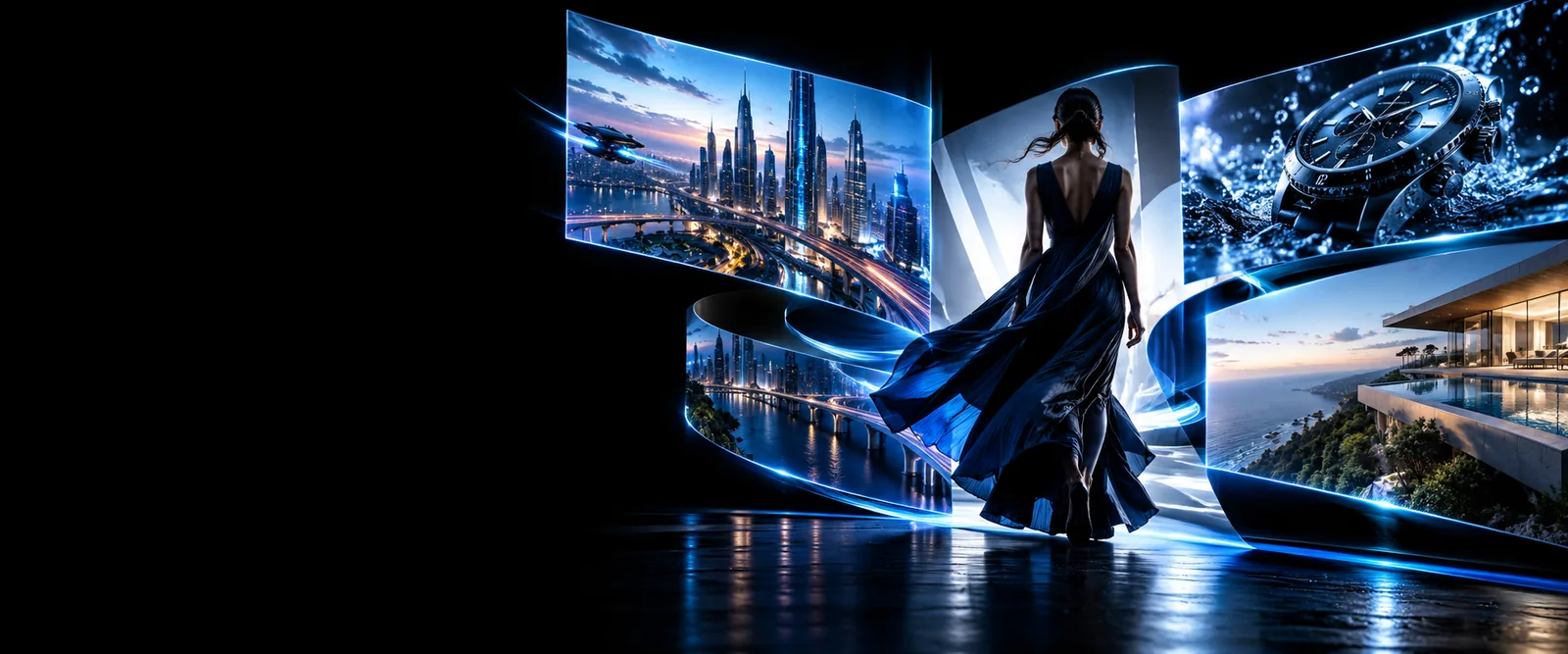
Choisissez la méthode la plus adaptée à votre tâche : la retouche modifie une image existante, tandis que l’optimisation vise à améliorer sa présentation ou ses détails.
La qualité du résultat dépend de l’image source, de la clarté de la demande et du nombre d’éléments de l’image d’origine qui doivent rester inchangés.
Une retouche ciblée peut ne pas préserver chaque détail au pixel près, chaque contour ou chaque petit accessoire aussi fidèlement qu’un outil de retouche spécialisé.
Solution de contournementRédigez une consigne plus précise, examinez attentivement le résultat et effectuez les corrections délicates dans un éditeur spécialisé.
Lorsqu’un visage, un produit, un logo ou un personnage récurrent doit rester très cohérent, des consignes visuelles trop générales peuvent produire des variations indésirables.
Solution de contournementDécrivez explicitement les caractéristiques à préserver et comparez le résultat à l’image source avant de l’accepter.
Combiner le remplacement du sujet, les changements d’éclairage, la refonte de l’arrière-plan et les changements de style peut rendre la priorité visée difficile à cerner.
Solution de contournementDivisez le travail en modifications plus petites et effectuez d’abord le changement le plus important.
Un résultat attrayant peut tout de même contenir des inexactitudes visuelles, des détails maladroits ou du contenu qui ne convient pas à l’usage prévu.
Solution de contournementVérifiez chaque résultat en termes de composition, d’exactitude, d’autorisations et d’adéquation avant sa publication.
Considérez le processus comme une courte boucle plutôt que comme un prompt parfait unique. Chaque passage doit répondre à une question visuelle.
Choisissez l’image à modifier et identifiez ce qui doit rester stable, comme le sujet, le cadrage, la pose ou les détails du produit.
Décrivez la modification demandée en langage clair, en indiquant notamment le remplacement, l’ajustement ou la direction visuelle que vous souhaitez tester.
Comparez le résultat à la source, notez ce qui a été correctement modifié, puis simplifiez ou précisez l’instruction suivante.
Ces flux de travail peuvent se chevaucher, mais ils répondent à des questions différentes. Utilisez le côté gauche lorsque le contenu doit changer ; utilisez le côté droit lorsque l’image existante doit principalement être améliorée.
Modification d’image dirigée
Flux de travail axé sur l’amélioration
Modification d’image dirigée
Modifier une partie définie d’une image existante
Flux de travail axé sur l’amélioration
Améliorer l’apparence ou la clarté de l’image existante
Retouche d’image ciblée
Une image source accompagnée d’une modification visuelle demandée
Processus axé sur l’amélioration
Une image source qui contient déjà les éléments souhaités
Retouche d’image ciblée
Remplacer, supprimer, restyler ou modifier un élément
Processus axé sur l’amélioration
Améliorer les détails, la présentation ou la finition générale
Retouche d’image ciblée
La modification demandée a-t-elle été effectuée tout en préservant l’intention de l’image source ?
Processus axé sur l’amélioration
L’image paraît-elle plus nette ou plus exploitable, sans modifications indésirables ?
Retouche d’image ciblée
Précisez l’élément à modifier et le résultat souhaité
Processus axé sur l’amélioration
Précisez l’amélioration de la qualité ou de la présentation à privilégier
Retouche d’image ciblée
Modifications indésirables de l’identité, de la mise en page ou des détails environnants
Processus axé sur l’amélioration
Traitement excessif ou modification de détails qui auraient dû rester intacts
Le workflow est utile lorsque l’image contient déjà une base solide, mais nécessite un ajustement visuel contrôlé.
Testez un arrière-plan, un environnement ou une ambiance de campagne différents sans recréer un concept produit à partir de zéro.
Une façon plus rapide d’explorer des variantes tout en gardant le produit au centre.
Krea enhancerTransformez une direction visuelle en modifications concrètes de l’image pour des moodboards, des présentations ou l’exploration initiale d’une campagne.
Des itérations plus ciblées avant de s’engager sur une direction de production finale.
workflow image-à-imageAjustez une image de référence tout en préservant la composition, le sujet ou les éléments visuels qui la rendaient utile.
Un lien plus clair entre le support de référence et une nouvelle étude visuelle.
workflow i2iExplorez des modifications de l’atmosphère, des matériaux, de l’environnement ou de l’heure de la journée dans une scène existante.
Des variantes de concept utiles sans perdre l’idée spatiale d’origine.
workflow d’image architecturaleUne comparaison avant-après est particulièrement utile lorsque la modification demandée est facile à identifier et que les éléments qui doivent rester stables sont toujours reconnaissables.
Comparez la modification souhaitée avec les détails qui doivent rester cohérents.
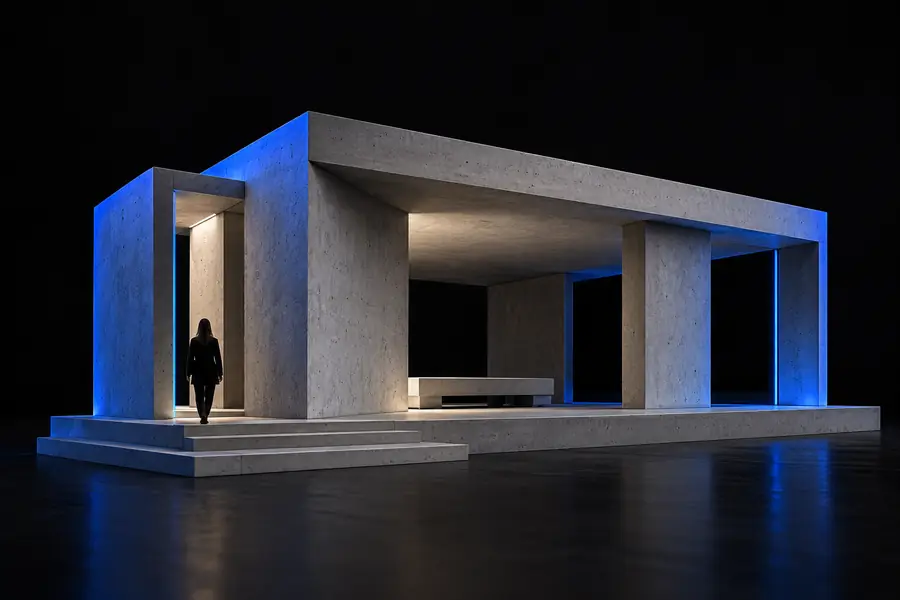
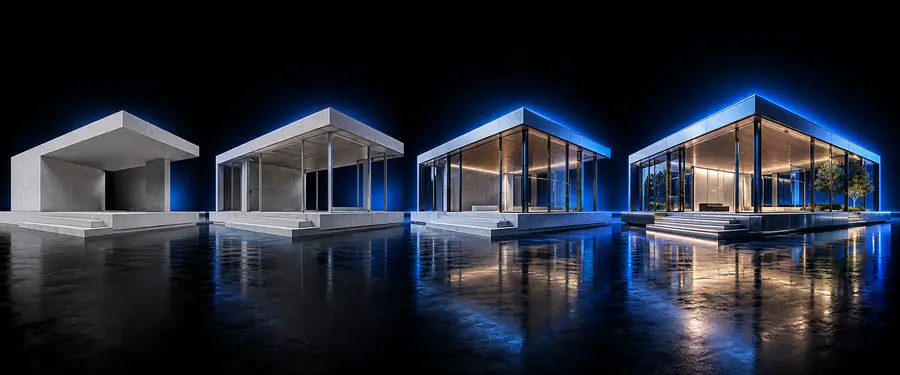
Commencez par une image qui présente déjà un sujet ou une composition utile. Décrivez une modification importante, examinez attentivement le résultat et affinez l’instruction lorsque le résultat s’éloigne de votre intention.
Retoucher une imageLa retouche d’image avec Krea 2 consiste à modifier une image existante à partir d’une instruction visuelle précise. Elle est particulièrement utile lorsque vous souhaitez conserver une partie de l’original tout en testant un changement ciblé.
Nommez l’élément à modifier, décrivez le résultat souhaité et précisez ce qui doit rester inchangé. Par exemple, indiquez que l’arrière-plan doit changer, tout en demandant de préserver le sujet, le cadrage et la direction de la lumière.
Oui, ce processus est conçu pour partir d’une image source plutôt que d’une toile vierge. Choisissez une image dont vous souhaitez conserver le sujet et la composition dans la version retouchée.
Utilisez Krea enhancer lorsque le contenu de l’image vous convient déjà et que votre objectif principal est d’en améliorer la présentation, la netteté ou la finition. Choisissez la retouche si vous souhaitez remplacer, supprimer ou modifier sensiblement un élément.
Des instructions trop générales peuvent affecter les détails voisins, surtout si vous demandez plusieurs changements à la fois. Précisez dans l’instruction les éléments importants à préserver, limitez la retouche à un changement principal et comparez chaque résultat à l’image source.