プロダクトデザイナー
新しいライティング、素材、キャンペーン設定を試しながら、製品のシルエットを維持します。
製品リファレンスを作り直さずに、より多くのコンセプト案を検討できます。
Krea 2 image to-image画像変換
Krea 2 i2iでは、入力画像と変更後の結果を比較しながら、被写体、構図、視覚的な意図を保って変更を指示できます。
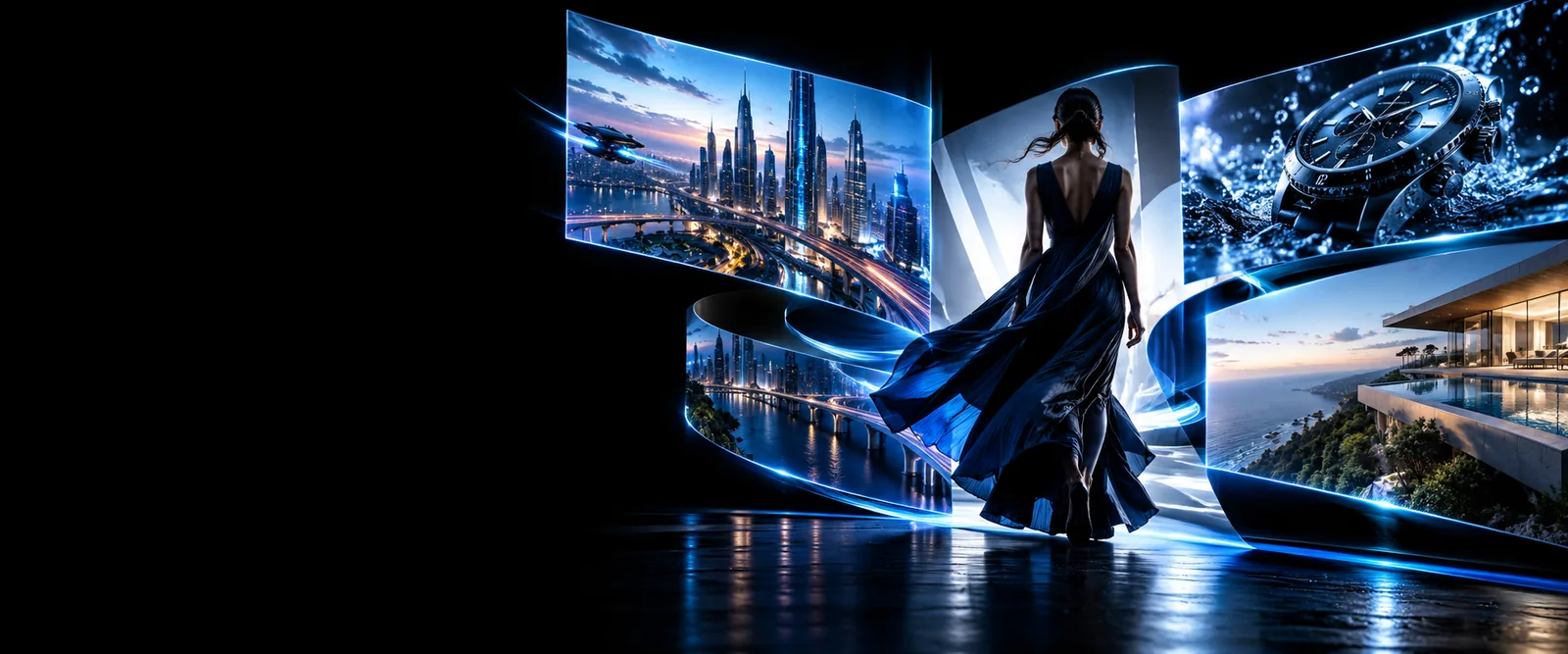
A/B比較
比較する両画像で、被写体と構図を同じにしてください。重要なのは結果が違って見えるかどうかではなく、どの構造が維持されたかです。
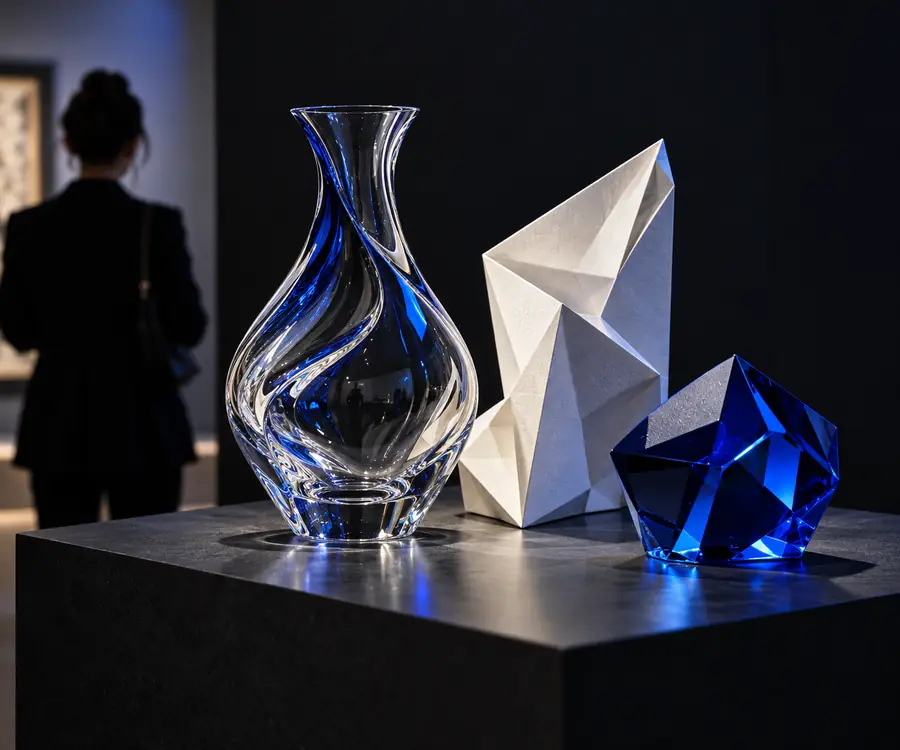
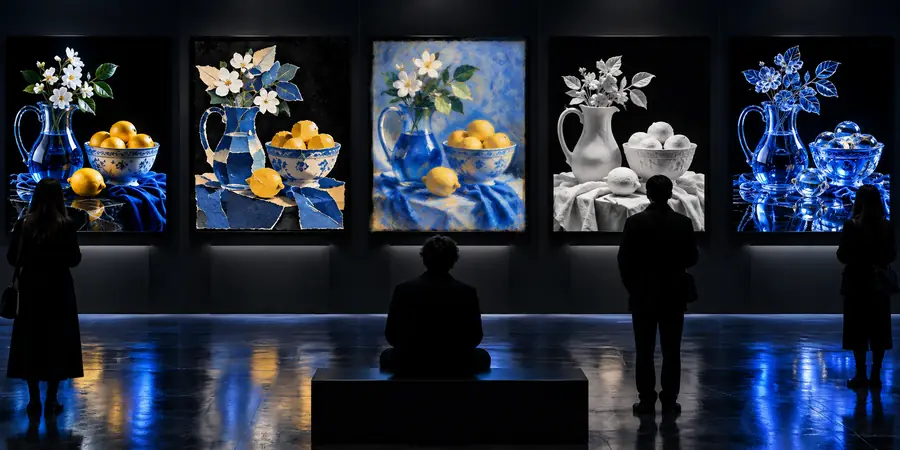 入力
出力
入力
出力
仕切り線をドラッグして、維持された構造と変化した細部を確認できます。
変換時のトレードオフ
画像から画像への変換では、元画像への忠実さと変化のバランスを取る必要があります。この並列表示を使えば、指示を書く前に何を守るべきか判断できます。
入力画像
変換後の画像
入力画像
元画像で直接確認できる
変換後の画像
指示が具体的な場合は通常保持されます
入力画像
元のフレーミングによって固定されます
変換後の画像
要求されたシーンが大まかな場合は変化することがあります
入力画像
元画像の色をそのまま使用
変換後の画像
新しいスタイルに合わせて再解釈されることがあります
入力画像
元の表面の細部を含みます
変換後の画像
柔らかくなったり、鮮明になったり、置き換えられたりします
入力画像
元画像に記録されています
変換後の画像
要求された雰囲気に合わせて変化することがあります
入力画像
撮影時の状態のまま表示されます
変換後の画像
変換後に歪みがないか確認する必要があります
入力画像
元の環境
変換後の画像
被写体を変えずに再デザインできます
ツールブロック
必要な変更の種類に応じてワークフローを選択します:オブジェクトを保持する、設定を変更する、またはより大胆なビジュアルのバリエーションを試す。
新しいライティング、素材、キャンペーン設定を試しながら、製品のシルエットを維持します。
製品リファレンスを作り直さずに、より多くのコンセプト案を検討できます。
Krea 2 image to-image承認済みの1つの構図をベースに、複数のアートディレクション案を作成します。
重要なフレーミングの判断を確認できる、より迅速なレビュー用セットです。
Krea 2 comfyui workflowマッシングまたはインテリアのリファレンスから始め、素材、天候、雰囲気を試します。
基礎となる空間のアイデアを認識できるまま、便利なビジュアルの代替案を作成できます。
Krea 2 image to-imageキャラクターのポーズを維持しながら、異なる媒体、カラーパレット、または環境を探求します。
無関係な描き直しではなく、コントロールされたスタイルの探求ができます。
Krea 2 comfyui workflow検証例
ずれが生じやすい箇所、つまりエッジ、文字、手、繰り返しパターン、被写体と背景の関係を重点的に確認します。
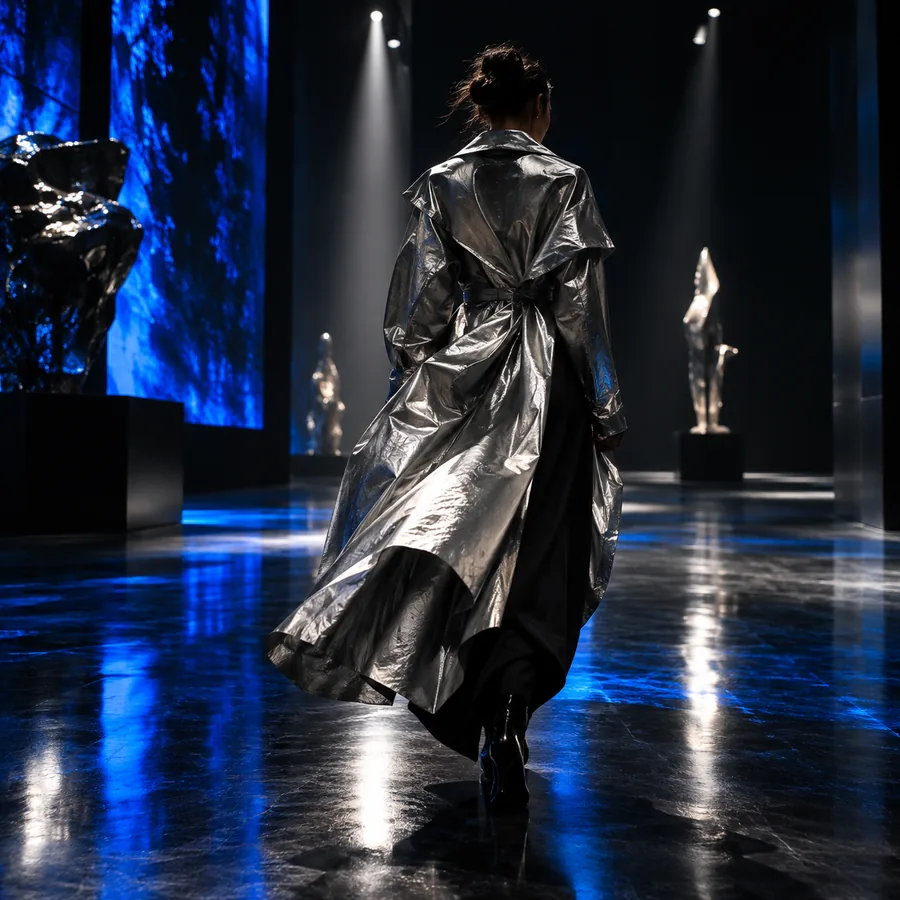 1
構造
1
構造
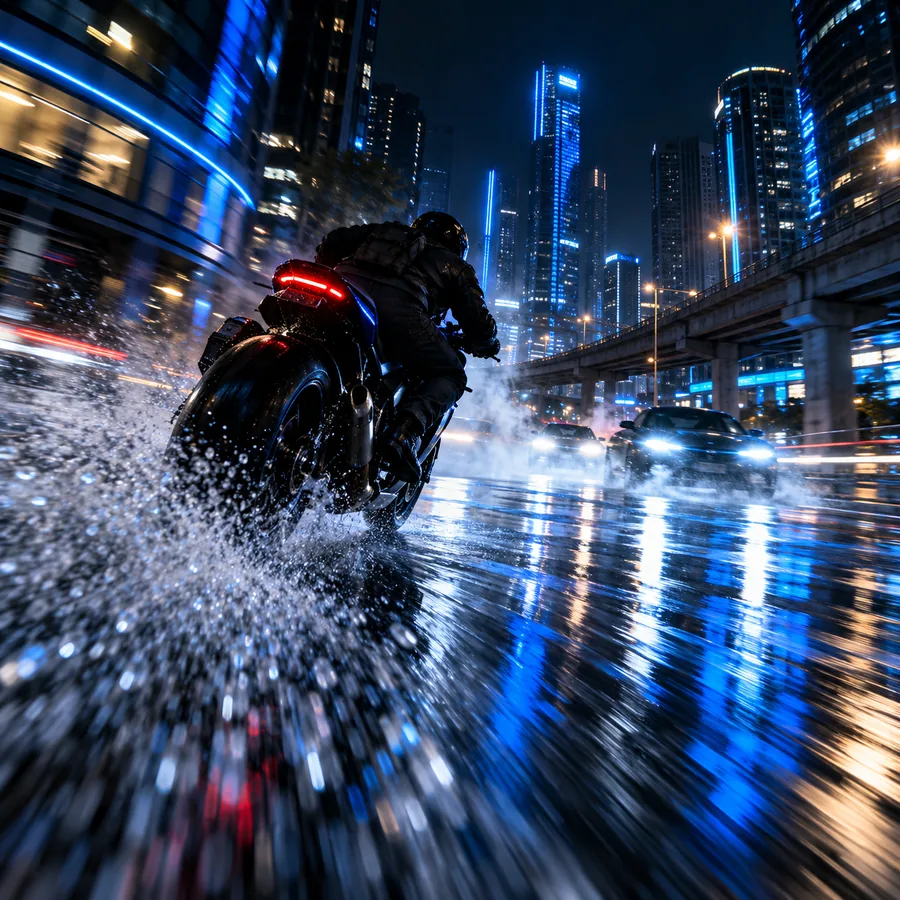 2
スタイル
2
スタイル
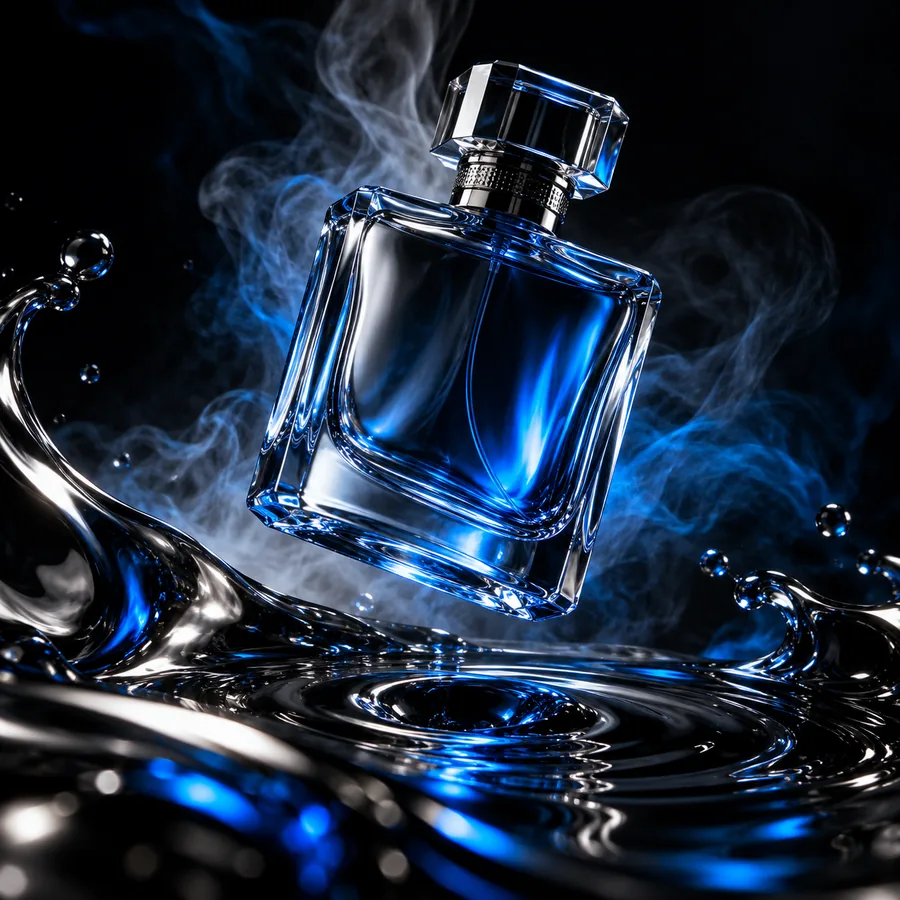 3
ディテール
3
ディテール
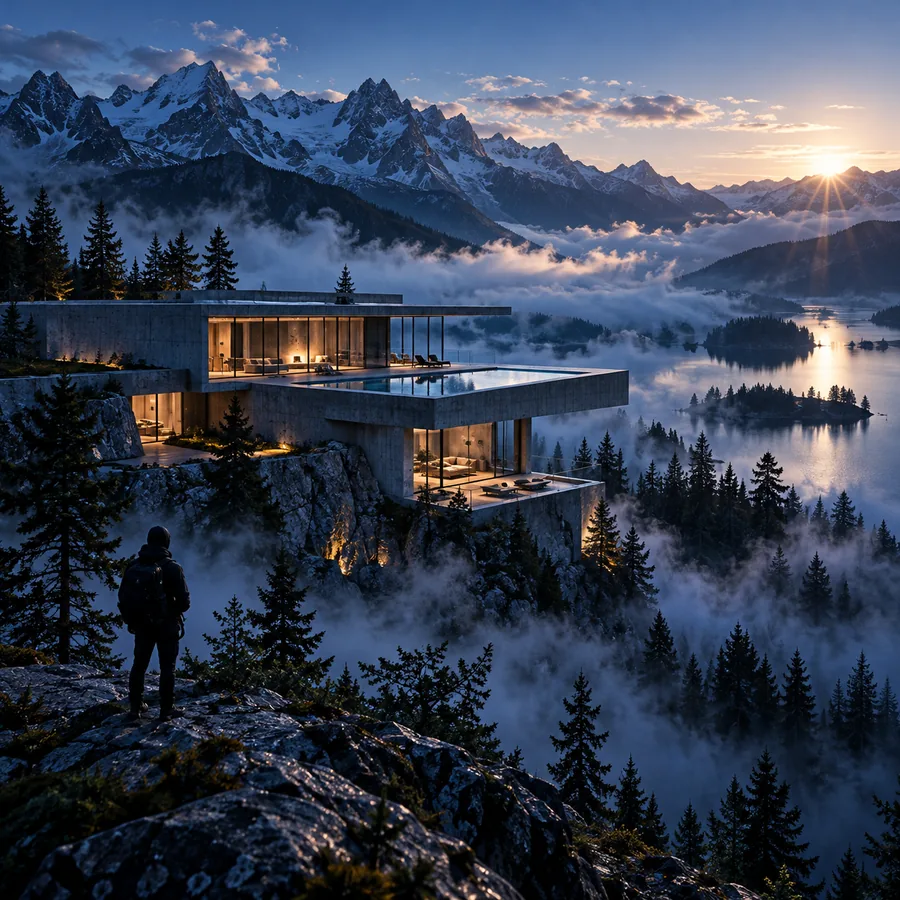 4
設定
4
設定
品質チェック
短いレビューを行うことで、一見正しく見えるだけの変換と、説得力のある変換を見分けられます。
残す必要があるディテールを特定します。シルエット、ポーズ、トリミング、ロゴの配置、建築的な形状などです。
変換前後の表示を使って、輪郭、接合部、繰り返しパターン、前景と背景の境界を確認します。
文字、指、反射、テクスチャを拡大して確認します。1か所でもずれていたら、指示をより具体的にして、さらに焦点を絞ったバリエーションを実行します。
ワークフローを試す
構図がすでに整っている画像から始め、試したい変更点だけを記述します。指示を絞ると、変換によって何が保たれ、何が置き換わったかを判断しやすくなります。
画像を変換するバリエーションに関するFAQ
画像から画像を生成するワークフローについて、よくある実用的な質問に答えます。
i2iはimage-to-imageの略で、既存の画像を新しい結果の視覚的な出発点として使うことです。指示によって変更を導き、参考画像から構造、被写体の特徴、構図を引き継ぎます。
まず残すべき要素を挙げ、次に変更したい要素を説明します。たとえば、最初に被写体とフレーミングを指定し、続けて希望する背景、照明、素材、ビジュアルスタイルを伝えます。
明確な参考画像を使い、無関係な変更を一度にいくつも求めないようにします。シルエット、ポーズ、切り抜き範囲、ロゴの位置、形状など、固定したい要素を明示し、変換後にそれらを比較してください。
輪郭、小さな文字、手、繰り返し模様、反射、被写体と背景の境界を確認してください。画像全体を見ているだけでは見落としやすい変化が、こうした部分に現れることがあります。
1つの参考画像から複数の方向性を探りたい場合や、編集の順序をより細かく制御したい場合に使います。目標が明確な1つの変換なら、対象を絞ったi2i処理が適しています。