Praktische Anleitung
Bessere Visualisierungen mit einem Krea-Tutorial-auf-YouTube-Workflow erstellen
Dieser Leitfaden zum Krea-Tutorial auf YouTube zeigt, wie du von einem klaren Briefing zu einer nutzbaren Visualisierung gelangst und das Ergebnis anschließend überprüfst und verfeinerst, bevor du es veröffentlichst oder deinen Prozess aufzeichnest.
Nummerierte Schritte
Betrachte den Prozess als kurze Produktionsschleife: Definiere das Ziel, erstelle einen kontrollierten ersten Durchgang und überprüfe anschließend das Ergebnis, bevor du gezielte Änderungen vornimmst.
-
1
Definiere die Aufnahme, bevor du das Tool öffnest
Notiere das Motiv, die Umgebung, die Kameraperspektive, die Stimmung, das Seitenverhältnis und das eine Detail, das konsistent bleiben muss. Ein kompaktes Briefing gibt dir etwas Konkretes zur Beurteilung, anstatt dass du nach einem vagen Bild fragst und das erste Ergebnis akzeptierst.
-
2
Erstelle einen fokussierten ersten Durchgang
Beginne mit einem einzigen visuellen Ziel und einem Prompt, der es in klarer Sprache beschreibt. Vermeide es, nicht zusammengehörige Stile, Orte und Handlungen in derselben Anfrage zu kombinieren. Speichere das erste brauchbare Ergebnis, damit spätere Bearbeitungen eine klare Referenz haben.
-
3
Überprüfen, verfeinern und dokumentieren
Überprüfe Anatomie, Kanten, Text, Beleuchtung und Hintergrunddetails in voller Größe. Ändere jeweils nur eine Variable, behalte die stärkste Version und notiere den Prompt oder die Einstellungen, die zu diesem Ergebnis geführt haben, damit das Tutorial wiederholt werden kann, anstatt dass du das Ergebnis erraten musst.
Häufige Fehler und Lösungen
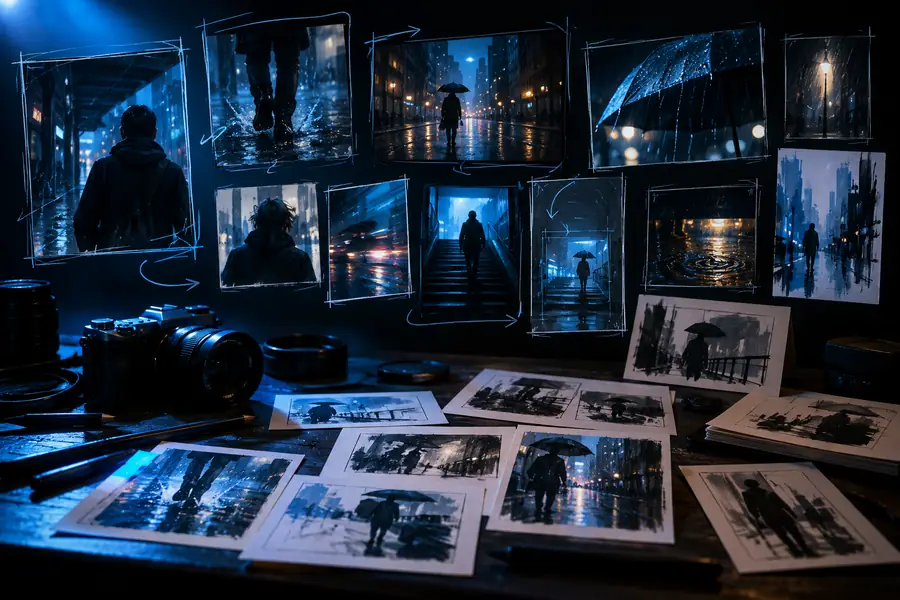
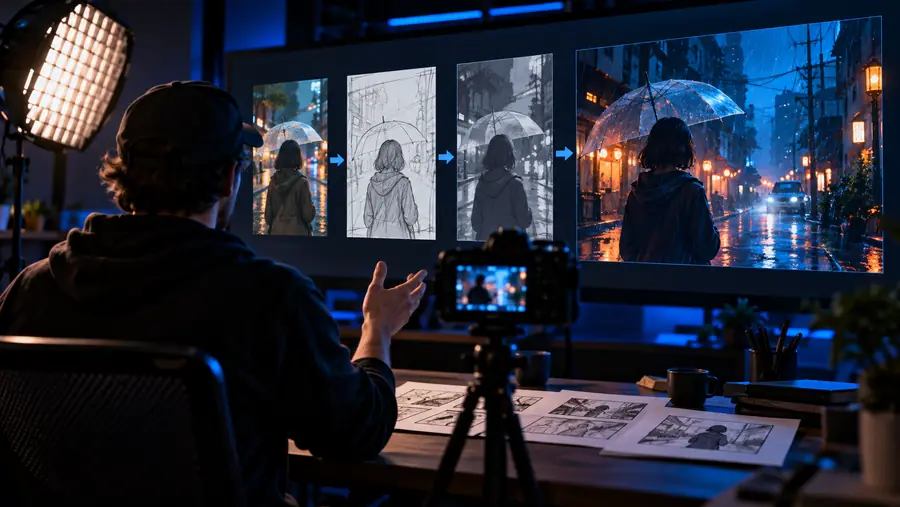
Ein Vorher-Nachher-Vergleich ist am nützlichsten, wenn die Änderung beabsichtigt ist. Achte auf die konkrete Korrektur und nicht nur darauf, dass das zweite Bild polierter wirkt.
- Erster Durchgang
- Verfeinerter Durchgang
Die Verbesserung entsteht dadurch, dass du das Briefing eingrenzt, das Bild in voller Größe überprüfst und eine kleine Überarbeitung vornimmst, anstatt alles neu zu schreiben.
Fortgeschrittene Tipps
Ein Tutorial kann eine zuverlässige Methode demonstrieren, aber es kann dir die Notwendigkeit eigener Beurteilung nicht abnehmen. Diese Grenzen halten den Workflow ehrlich und geben dir eine praktische Ausweichlösung, wenn das erste Ergebnis nicht brauchbar ist.
-
Ein Prompt kann keinen exakten Text garantieren
Generierte Beschriftungen, Labels, Logos und kleine Interface-Details können inkonsistent sein oder Schreibfehler enthalten, insbesondere wenn sie nur einen kleinen Teil des Bildausschnitts einnehmen.
LösungLass Text nach Möglichkeit im ursprünglichen Bild weg und füge wichtige Formulierungen anschließend in einem separaten Design- oder Bearbeitungsschritt hinzu.
-
Ein Durchgang kann nicht jedes Detail bewahren
Das Ändern der Kameraperspektive, der Pose des Motivs, der Beleuchtung oder des Stils kann Merkmale verändern, die im vorherigen Ergebnis korrekt aussahen.
AbhilfeBehalte ein Referenzbild bei, beschreibe die unveränderlichen Elemente ausdrücklich und nimm pro Überarbeitung jeweils nur eine kontrollierte Änderung vor.
-
Ein Tutorial ersetzt keine Rechteprüfung
Ein visuell überzeugendes Ergebnis kann einer geschützten Figur, Markenidentität, Person oder einem Ausgangsbild dennoch stärker ähneln als beabsichtigt.
AbhilfeVerwende Originalreferenzen, überprüfe das Ergebnis vor der Veröffentlichung und stelle sicher, dass die beabsichtigte Nutzung angemessen ist.
-
Der Arbeitsablauf kann dein kreatives Ziel nicht auswählen
Das Tool kann dabei helfen, eine Idee zu erkunden und zu verfeinern, aber es kann nicht entscheiden, welche Komposition, Botschaft oder Zielgruppe deinem Video am besten dient.
AbhilfeFormuliere zuerst den Zweck des Bildes und lehne Ergebnisse ab, die zwar attraktiv aussehen, diesen Zweck aber nicht unterstützen.
Erweiterte Tipps: Arbeitsabläufe vergleichen
Verwende diese Checkliste für den Vergleich nebeneinander, wenn du entscheidest, ob ein visuelles Ergebnis für ein Tutorial-Miniaturbild, eine Szenenreferenz oder ein Entwurfs-Asset bereit ist. Die rechte Spalte beschreibt die bessere Arbeitsweise und garantiert kein bestimmtes Produktergebnis.
Unkontrollierter erster Versuch
Kontrollierter Tutorial-Arbeitsablauf
Briefing
Unkontrollierter erster Versuch
Eine allgemeine Anfrage mit mehreren konkurrierenden Ideen
Kontrollierter Tutorial-Arbeitsablauf
Ein Motiv, eine Umgebung und eine visuelle Priorität
Komposition
Unkontrollierter erster Versuch
Die Bildkomposition wird ohne ein bestimmtes Ziel übernommen
Kontrollierter Tutorial-Arbeitsablauf
Kameraperspektive und Platzierung des Motivs werden für den vorgesehenen Zweck gewählt
Prompt-Änderungen
Unstrukturierter erster Versuch
Der gesamte Prompt wird nach jedem Ergebnis neu geschrieben
Strukturierter Tutorial-Workflow
Es wird jeweils nur eine Variable geändert, damit der Effekt sichtbar ist
Qualitätsprüfung
Unstrukturierter erster Versuch
Das Bild wird nur als kleine Vorschau beurteilt
Strukturierter Tutorial-Workflow
Kanten, Hände, Text, Beleuchtung und unerwünschte Objekte werden in voller Größe geprüft
Versionsverwaltung
Unstrukturierter erster Versuch
Nur das neueste Ergebnis wird aufbewahrt
Strukturierter Tutorial-Workflow
Brauchbare Ergebnisse und die zugehörigen Prompt-Notizen werden zum Vergleich gespeichert
Entscheidung über die Veröffentlichung
Unstrukturierter erster Versuch
Ein optisch ansprechendes Bild wird sofort verwendet
Strukturierter Tutorial-Workflow
Das Bild wird auf Eignung, Klarheit, mögliche Rechteprobleme und den Kontext der Zielgruppe geprüft
Aufzeichnung des Tutorials
Unstrukturierter erster Versuch
Der Ablauf wird während der Aufzeichnung improvisiert
Strukturierter Tutorial-Workflow
Briefing, Prüfpunkte und Vorgehen bei Überarbeitungen werden vor der Aufzeichnung geplant
Tipps für Fortgeschrittene: der nächste Schritt
Bereit, die Methode in einen wiederholbaren Prozess zu verwandeln?
Nutze den Workflow als kurze kreative Checkliste, statt möglichst schnell zum ersten ansprechenden Ergebnis zu gelangen. Beginne mit einem klar definierten Briefing, behalte die stärkste Referenz, prüfe das Ergebnis in voller Größe und nimm Änderungen vor, die du jemandem erklären könntest, der das Tutorial verfolgt.
Visuellen Workflow öffnen- Lege den Verwendungszweck fest, bevor du den Prompt schreibst
- Behalte bei Überarbeitungen eine starke Referenz bei
- Prüfe das fertige Bild, bevor du es teilst oder veröffentlichst
Häufige Fragen zum Tutorial
Diese Antworten greifen die wichtigsten Fragen hinter der Suche nach einem Krea-Tutorial auf YouTube auf und richten den Workflow auf eine wiederholbare Vorgehensweise aus.
Es sollte mit dem Ziel des Bildes, dem grundlegenden Briefing und dem erwarteten Ergebnis beginnen, bevor es Prompts oder Bedienelemente zeigt. Ein hilfreiches Tutorial führt dann einen ersten Durchlauf vollständig vor und erklärt, warum jede Änderung vorgenommen wurde.
Übernimm die Struktur des Prozesses, statt den Beispiel-Prompt als feste Formel zu betrachten. Ersetze Motiv, Umgebung, Komposition und Verwendungszweck durch dein eigenes Briefing und behalte die gleichen Schritte zum Prüfen und Überarbeiten bei.
Betrachte das Bild in voller Größe und benenne ein konkretes Problem, etwa beim Bildausschnitt, bei der Beleuchtung oder Anatomie oder ein unerwünschtes Objekt. Ändere nur den betreffenden Teil der Anweisung, vergleiche das neue Ergebnis mit der gespeicherten Version und notiere, was sich verbessert hat.
Nein. Die Bilderzeugung kann variieren, und Änderungen am Prompt, an der Referenz, Komposition oder den Einstellungen können sich auch auf andere Teile des Bildes auswirken. Ein gutes Tutorial vermittelt einen wiederholbaren Prüfprozess, damit du dich anpassen kannst, wenn das Ergebnis anders ausfällt.